
تسريع ويندوز 11: 9 طرق فعالة لحل مشكلة بطء الكمبيوتر وتحسين الأداء
تاريخ النشر : 6 نوفمبر 2026 09:04AM
|
آخر تحديث : 6 نوفمبر 2026 09:32AM
 سمية رسلان
 تسريع ويندوز 11
يُعد نظام Windows 11 من أحدث أنظمة التشغيل وأكثرها متعة من حيث الواجهة، لكن مع الاستخدام اليومي وتراكم الملفات قد يواجه المستخدمون هبوطًا مفاجئًا في السرعة. إذا كنت تبحث عن كيفية تسريع ويندوز 11 بدون برامج فإن حل مشكلة بطء الكمبيوتر لا يتطلب دائماً شراء مكونات جديدة، بل يستلزم خطوات منهجية داخل إعدادات النظام للوصول إلى النتيجة المطلوبة وتجنب بطء الاستجابة.
لماذا يصبح ويندوز 11 بطيئًا؟ أهم أسباب بطء الكمبيوتر
قبل البدء في تطبيق الحلول، يجب فهم العوامل التي تتسبب في تراجع السرعة، حيث تتداخل العوامل المباشرة لتشكل ضغطًا على موارد الجهاز:
كثرة برامج بدء التشغيل والتطبيقات التي تعمل في الخلفية
عند تشغيل الجهاز، تبدأ عشرات التطبيقات بالعمل تلقائياً دون حاجتك إليها. تؤدي هذه العمليات إلى بطء الإقلاع واستنزاف موارد الذاكرة فور فتح النظام.
امتلاء مساحة التخزين وارتفاع استهلاك الرام والمعالج
انخفاض المساحة المتبقية على قرص النظام (C:) يمنع Windows 11 من إنشاء الملفات المؤقتة وملفات النظام بسلاسة، مما يسبب ارتفاع استهلاك المعالج CPU وتكدس الذاكرة العشوائية.
ضعف مواصفات الجهاز أو وجود برامج ضارة
قد تعود المشكلة إلى وجود ملفات خبيثة تستهلك الطاقة والموارد، أو إلى تشغيل النظام على وحدات تخزين قديمة لا تتناسب مع متطلبات الأنظمة الحديثة.

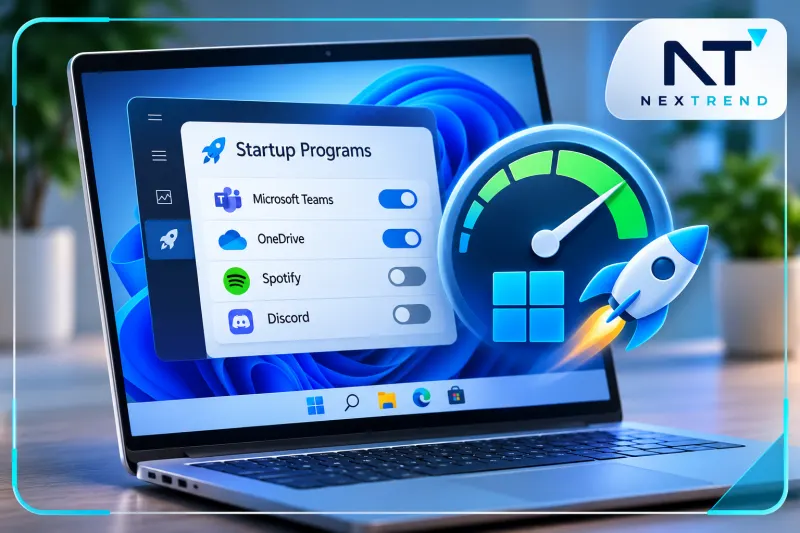
1. تعطيل برامج بدء التشغيل لتسريع ويندوز 11
إدارة التطبيقات التي تفتح مع النظام تُعد الخطوة الأولى نحو تسريع بدء تشغيل ويندوز 11 وتقليل زمن انتظار فتح شاشة المكتب.
كيفية تحديد البرامج التي تؤثر على سرعة تشغيل الكمبيوتر
من خلال أدوات النظام المدمجة، يمكنك معرفة درجة تأثير كل برنامج (Startup Impact) سواء كان عالياً أو متوسطاً أو منخفضاً، للتركيز على البرامج المستهلكة فقط.
خطوات إيقاف البرامج غير الضرورية من مدير المهام
- اضغط على Ctrl + Shift + Esc لفتح Task Manager.
- انتقل إلى تبويب Startup Apps (تطبيقات بدء التشغيل).
- اضغط بزر الماوس الأيمن على أي برنامج غير ضروري واختر Disable.
إن عمل تعطيل برامج بدء التشغيل يساعد مباشرة في زيادة سرعة الكمبيوتر وتوفير الرام للبرامج الأساسية.
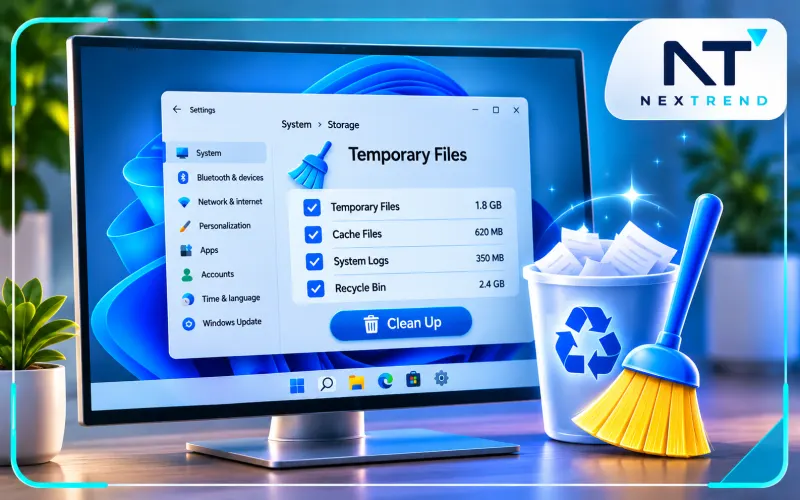
2. تنظيف ويندوز 11 وحذف الملفات المؤقتة
تتراكم مخلفات التحديثات وتصفح الإنترنت بمرور الوقت، لذا فإن إتمام عملية تنظيف ويندوز 11 بصفة دورية يحافظ على المساحة التخزينية المتاحة.
حذف الملفات المؤقتة باستخدام أوامر Temp و%Temp%
- اضغط على زر Windows + R لفتح نافذة Run.
- اكتب الأمر temp واضغط Enter، ثم حدد جميع الملفات واقضِ عليها بالحذف.
- كرر العملية بكتابة %temp% وامسح المحتويات بالكامل.
يعمل إجراء حذف الملفات المؤقتة على استرجاع جيجابايت مفقودة وتخفيف العبء عن قرص النظام.
تنظيف القرص الصلب باستخدام Disk Cleanup
تتيح أداة تنظيف القرص فحص الملفات القديمة مثل ملفات النظام السابقة Windows.old وسجلات الأخطاء لحذفها بأمان دون التأثير على ملفاتك الشخصية.
تفعيل مستشعر التخزين Storage Sense
أتاحت Microsoft ميزة آلية للتنظيف:
- اذهب إلى Settings ثم System ثم Storage.
- فعّل خيار Storage Sense.
- قم بضبط الجدول الزمني ليقوم النظام بتنظيف سلة المهملات والملفات المؤقتة أسبوعياً أو شهرياً.
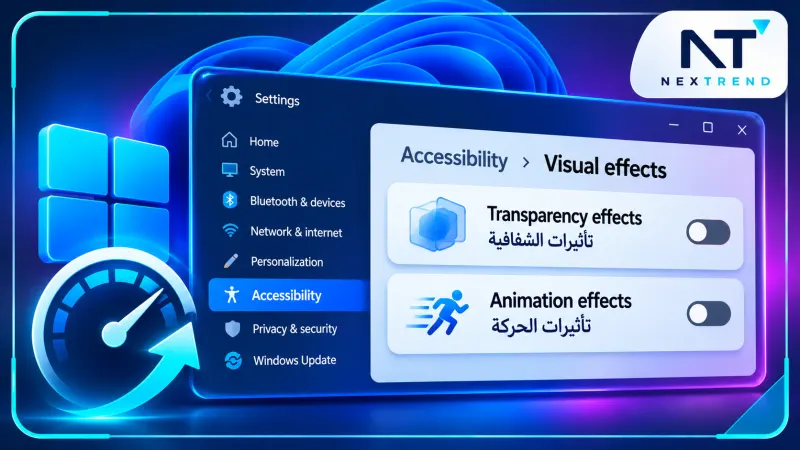
3. إيقاف المؤثرات البصرية لتحسين سرعة ويندوز 11
على الرغم من جمالية الرسوم المتحركة والشفافية في Windows 11، إلا أنها تستهلك جزءاً غير بسيط من قدرات كارت الشاشة والذاكرة.
تعطيل الرسوم المتحركة وتأثيرات الشفافية
من قائمة Settings ثم Accessibility يليها Visual effects، قم بإيقاف تشغيل خياري:
- Transparency effects (تأثيرات الشفافية).
- Animation effects (تأثيرات الحركة).
ضبط إعدادات الأداء للحصول على أفضل استجابة
ابحث في قائمة ابدأ عن View advanced system settings ثم اضغط على Settings تحت قسم Performance. اختر Adjust for best performance ثم اضغط Apply. يساهم هذا التغيير المباشر في إعدادات الأداء في ويندوز 11 في تحسين أداء ويندوز 11 بشكل ملموس خاصة على الأجهزة المتوسطة.
ملخص سريع: أهم خطوات الصيانة والأداء
| الخطوة | الإجراء الأساسي | الفائدة المباشرة |
| إدارة بدء التشغيل | إيقاف التطبيقات الزائدة من Task Manager | تسريع بدء تشغيل ويندوز 11 وتوفير الموارد فور الإقلاع |
| تنظيف النظام | استخدام أمر temp ومستشعر التخزين | تنظيف ويندوز 11 واسترجاع مساحة التخزين المفقودة |
| تقليل المؤثرات | إلغاء الشفافية والرسوم المتحركة | تفعيل إعدادات الأداء في ويندوز 11 لزيادة استجابة الشاشة |
| إدارة الطاقة | تحويل الوضع إلى Best Performance | دعم تحسين أداء الألعاب في ويندوز 11 ورفع كفاءة المعالج |
| دعم الهاردوير | تفعيل أوامر الصيانة الدورية لوحدات التخزين |
تحسين أداء SSD وإطالة العمر الافتراضي للنظام |
4. تقليل استهلاك الرام والمعالج وتحسين أداء النظام
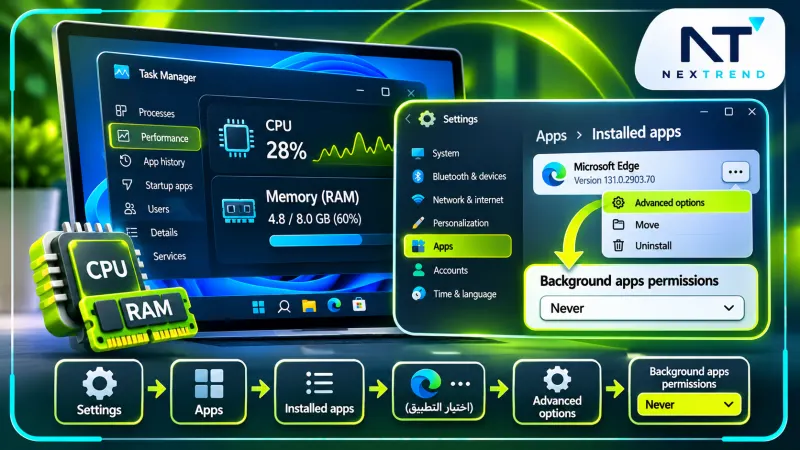
الإدارة الذكية للموارد هي المحور الأساسي عند التفكير في تحسين أداء الكمبيوتر وضمان عدم حدوث تجميد مفاجئ أثناء العمل.
معرفة التطبيقات الأكثر استهلاكًا لموارد الكمبيوتر
عبر فتح Task Manager وفرز العمليات حسب عمود Memory أو CPU، يمكنك التعرف فوراً على البرامج الشرهة التي تتسبب في حل بطء ويندوز 11 عند إغلاقها.
إيقاف التطبيقات غير الضرورية التي تعمل في الخلفية
قم بالدخول إلى Settings ثم Apps ثم Installed apps، واضغط على خيارات أي تطبيق تريد تقييده، ثم اضغط Advanced options واضبط خيار Background apps permissions على Never.
متى تحتاج إلى زيادة ذاكرة RAM؟
إذا كان تقليل استهلاك الرام في ويندوز 11 يوصلك باستمرار إلى معدل استهلاك يتردد حول 80-90% عند فتح المتصفح فقط، فذلك يعني أن جهازك بحاجة فعلية لترقية الذاكرة.
5. ضبط إعدادات الطاقة للحصول على أفضل أداء
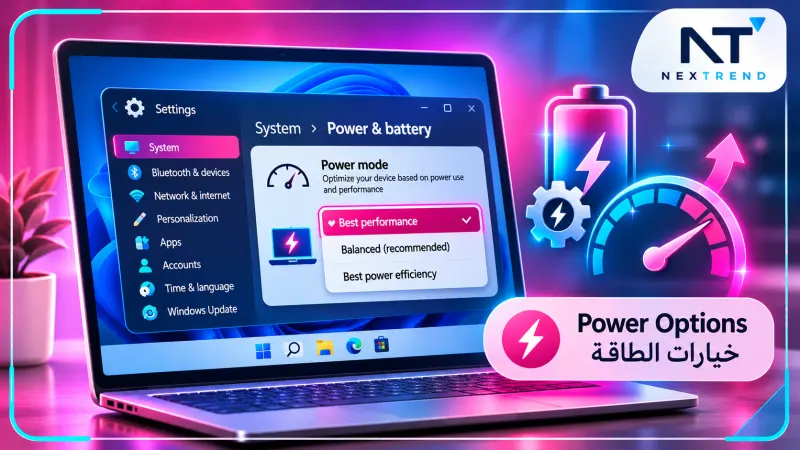
افتراضياً، يعمل النظام على وضع توفير الطاقة أو الوضع المتوازن، مما يحدد قوة المعالج لمنع استهلاك الكهرباء.
تفعيل وضع Best Performance في ويندوز 11
لإطلاق العنان للسرعة الكاملة:
- اذهب إلى Settings يليه System ثم Power & battery.
- ابحث عن Power mode.
- قم بتحويل الخيار إلى Best performance.
اختيار وضع الطاقة المناسب للابتوب والكمبيوتر المكتبي
على أجهزة الأجهزة المكتبية أو اللابتوب أثناء توصيله بالشاحن، يمنحك وضع الأداء العالي أقصى طاقة استجابة، وهو عامل محوري في تحسين أداء الألعاب في ويندوز 11 وتقليل التقطيع أثناء التشغيل.
6. تحسين أداء الهارد SSD وHDD لتسريع الكمبيوتر
نوع قرص التخزين وحالته يحددان الاستجابة العامة للكمبيوتر عند فتح البرامج أو نقل الملفات.
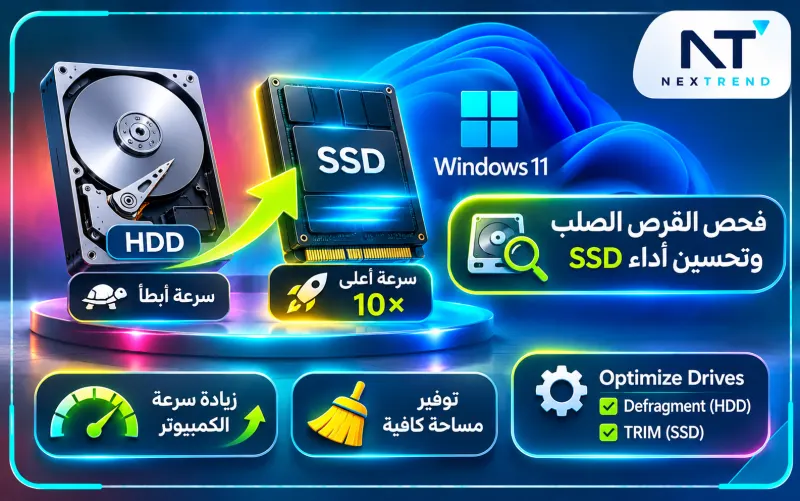
الفرق بين SSD وHDD وتأثيرهما على سرعة ويندوز 11
تعتمد أقراص HDD القديمة على أجزاء ميكانيكية بطيئة مقارنة بشرائح الـ SSD الحديثة التي توفر سرعات نقل تتجاوز 10 أضعاف، وهو ما يجعل ويندوز 11 مصمماً بالأساس ليعمل على أقراص SSD.
كيفية تحسين أداء قرص التخزين وتوفير مساحة كافية
ينبغي جراء إلغاء التجزئة (Defragment) لأقراص HDD، أما بالنسبة لأقراص الـ SSD، فيكفي تشغيل أمر TRIM والتحقق من تطبيق خيار Optimize Drives دورياً. يساعد ذلك في تحسين أداء SSD وإطالة عمره الافتراضي.
هل تحويل الهارد من HDD إلى SSD يسرّع الكمبيوتر؟
بالتأكيد. إن الاستثمار في قرص SSD جديد يُعتبر الخطوة الأكثر فاعلية لـ زيادة سرعة الكمبيوتر وتغيير تجربة الاستخدام جذرياً.
7. تحديث ويندوز 11 وتعريفات الأجهزة
التحديثات الدورية لا تقدم ميزات جديدة فحسب، بل تعالج أخطاء برمجية قد تسبب خنق الأداء.
كيفية تحديث ويندوز 11 لحل مشكلات الأداء
توجه إلى Settings > Windows Update واضغط على Check for updates. يضمن تثبيت التحديثات التراكمية والتحديثات الاختيارية استقرار النظام.
تحديث تعريف كارت الشاشة ومكونات الكمبيوتر
تأكد من تنزيل التعريفات الرسمية لكارت الشاشة (Nvidia أو AMD أو Intel) عبر زيارة المواقع الرسمية أو أدوات إدارة التعريفات؛ حيث يؤدي إجراء تحديث تعريفات ويندوز 11 إلى التخلص من تهنيج الرسومات.
8. فحص الفيروسات والبرامج الضارة التي تسبب بطء الكمبيوتر
من الضروري التأكد من خلو النظام من البرامج الخبيثة وبرامج الإعلانات (Adware) التي تعمل في الخفاء.
فحص الجهاز باستخدام Microsoft Defender
- ابحث عن Windows Security وافتحه.
- اختر Virus & threat protection.
- اضغط على Scan options واختر Full scan (فحص كامل).
اكتشاف البرامج الضارة والتطبيقات غير المرغوب فيها وإزالتها
إن إجراء فحص الفيروسات في ويندوز 11 يعيد استقرار النظام إذا كانت هناك عمليات مجهولة تستهلك الطاقة، وتستطيع استخدام أدوات متخصصة إضافية للتأكد من إزالة كافة أنواع التهديدات.
9. حلول إضافية ومتقدمة لتسريع ويندوز 11
إذا استمر البطء بعد الخطوات السابقة، توجد أدوات متقدمة داخل النظام لإعادة الهيكلة والإصلاح.
إصلاح ملفات النظام التالفة باستخدام أدوات ويندوز
قم بفتح Command Prompt كأدمن (Run as administrator) واكتب الأوامر التالية بالتتابع:
DISM.exe /Online /Cleanup-image /Restorehealth
sfc /scannow
تعمل هذه الأوامر على فحص وإصلاح الملفات التالفة المسؤولة عن البطء.
تفعيل ميزة الإقلاع السريع Fast Startup عند ملاءمتها للجهاز
- افتح Control Panel > Power Options.
- اضغط على Choose what the power buttons do.
- قم بتفعيل Turn on fast startup.
استخدام استعادة النظام عند استمرار مشكلة البطء
يمكن الرجوع بنظام التشغيل إلى نقطة استعادة (System Restore Point) سابقة كانت فيها سرعة الجهاز ممتازة قبل وقوع المشكلة.
كيفية معرفة سبب بطء ويندوز 11 من مدير المهام
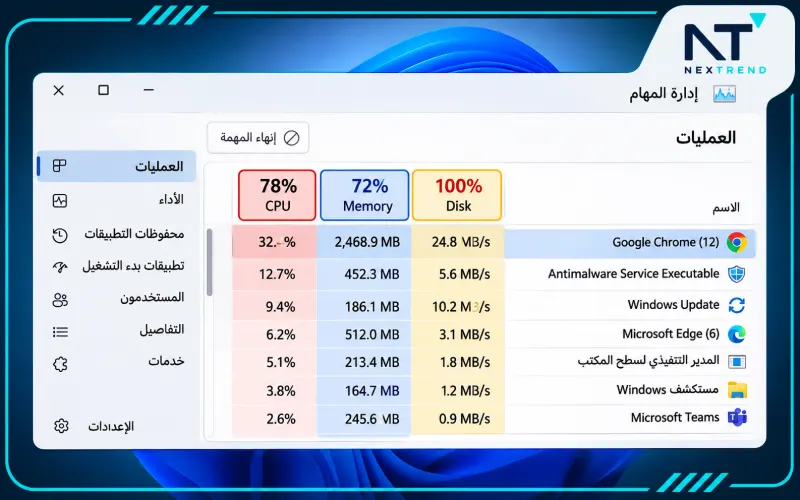
قبل تجربة طرق تسريع ويندوز 11، من المهم تحديد السبب الفعلي وراء بطء الكمبيوتر. تساعدك أداة «إدارة المهام» (Task Manager) على معرفة ما إذا كان استهلاك موارد الجهاز مرتفعًا بسبب المعالج أو الذاكرة العشوائية أو وحدة التخزين.
اتبع الخطوات التالية:
- اضغط على مفاتيح Ctrl + Shift + Esc لفتح مدير المهام.
- انتقل إلى تبويب العمليات (Processes).
- راقب نسب استهلاك المعالج (CPU) والذاكرة (Memory) والقرص (Disk).
- اضغط على اسم العمود المطلوب لترتيب العمليات من الأعلى استهلاكًا إلى الأقل.
- حدد البرنامج أو العملية التي تستهلك موارد الجهاز بصورة غير طبيعية.
كيف تعرف أن المعالج هو سبب بطء الكمبيوتر؟
إذا ظل استهلاك المعالج (CPU) مرتفعًا لفترة طويلة، فقد يكون أحد البرامج أو العمليات يستهلك قدرة المعالجة بصورة كبيرة. أغلق التطبيقات غير الضرورية بعد حفظ عملك، وتحقق من وجود تحديثات أو برامج تعمل في الخلفية.
متى تكون ذاكرة RAM سبب المشكلة؟
عندما تقترب نسبة استهلاك الذاكرة (Memory) من 90% أو أكثر بصورة مستمرة، فقد يعاني ويندوز 11 من بطء التنقل بين التطبيقات. حاول إغلاق البرامج غير المستخدمة وتقليل التطبيقات التي تعمل تلقائيًا عند بدء التشغيل، وقد تحتاج إلى زيادة سعة RAM إذا كانت احتياجاتك تتجاوز إمكانات الجهاز.
كيف تكتشف أن القرص الصلب يسبب بطء ويندوز 11؟
إذا وصل استهلاك القرص (Disk) إلى 100% لفترات طويلة، فقد يؤدي ذلك إلى بطء فتح البرامج والملفات. تحقق من التطبيقات التي تستخدم القرص بكثافة، وتأكد من توفر مساحة تخزين كافية، وافحص حالة وحدة التخزين إذا استمرت المشكلة.
نصيحة مهمة: لا تقم بإنهاء عمليات النظام لمجرد أنها تستهلك موارد مرتفعة. حدد اسم العملية أولًا وتأكد من وظيفتها، لأن إيقاف بعض العمليات الأساسية قد يؤثر في استقرار ويندوز 11.
متى تحتاج إلى ترقية مكونات الكمبيوتر لتحسين الأداء؟
حينما تصل الحلول البرمجية إلى حدودها القصوى، تظل ترقية مكونات الجهاز هي الخيار المتبقي للمستخدم.
علامات تدل على الحاجة إلى زيادة الرام
- وصول استهلاك الذاكرة إلى الحد الأقصى عند فتح أكثر من تطبيق.
- بطء ملحوظ عند التنقل بين تبويبات المتصفح.
- تجميد الشاشة أثناء معالجة الصور ومقاطع الفيديو.
متى يكون استبدال HDD بقرص SSD هو الحل الأفضل؟
إذا كان استهلاك القرص في Task Manager يظهر بنسبة 100% بشكل مستمر دون وجود برامج تعمل في الخلفية، فإن الانتقال لـ SSD يصبح خطوة لا مفر منها من أجل حل مشكلة بطء الكمبيوتر نهائياً.
نصائح للحفاظ على سرعة ويندوز 11 ومنع بطء الكمبيوتر
- تجنب تثبيت البرامج المجانية من مصادر غير موثوقة.
- قم بعمل تعطيل برامج بدء التشغيل غير المهمة أولاً بأول فور تثبيت أي تطبيق جديد.
- داوم على تنفيذ عملية تنظيف ويندوز 11 مرة كل شهر على الأقل.
- حافظ على مساحة فارغة لا تقل عن 20% في قرص النظام C.
- اعتمد خيارات تسريع ويندوز 11 بدون برامج لحماية النظام من ثقل الأدوات الخارجية.
باتباعك لهذه الإرشادات الهندسية البسيطة، يمكنك ضمان الوصول إلى تجربة استخدام سريعة ومستقرة تماماً، ومحو كافة مشاكل البطء في ويندوز 11.