برنامج نقل التطبيقات من الهاتف إلى الكمبيوتر مجانًا: أفضل الطرق للأندرويد والآيفون
تاريخ النشر : 12 أكتوبر 2026 02:11PM
 سمية رسلان
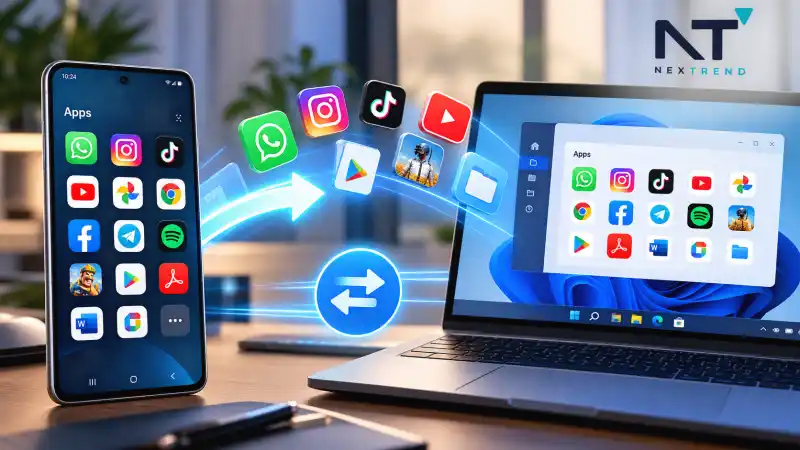 برنامج نقل التطبيقات من الهاتف إلى الكمبيوتر باستخدام USB وWi-Fi
إذا كنت تبحث عن برنامج نقل التطبيقات من الهاتف إلى الكمبيوتر، فيمكنك الاختيار بين أدوات نقل الملفات مثل Quick Share، وبرامج ربط الهاتف بالكمبيوتر مثل Phone Link، وأدوات نسخ البيانات احتياطيًا، بحسب ما تريد نقله بالضبط. لكن من المهم معرفة أن نقل ملف التطبيق لا يعني بالضرورة تشغيله على الكمبيوتر، كما أن تطبيقات Android تختلف عن تطبيقات iPhone في طريقة التعامل معها.
في هذا الدليل ستتعرف على أفضل البرامج المجانية، وكيفية استخراج ملف APK من هاتف Android ونقله إلى الكمبيوتر، وطرق النقل بالكابل أو عبر Wi-Fi، بالإضافة إلى حلول تشغيل تطبيقات الهاتف على Windows، وأبرز المشكلات التي قد تواجهك.
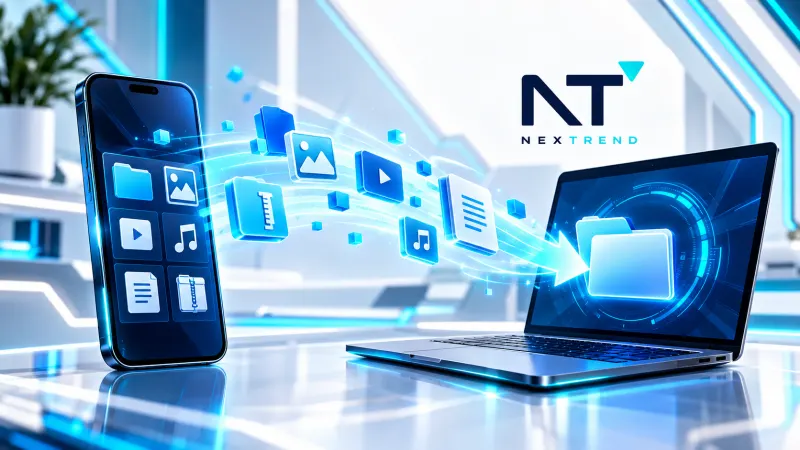
ما هو برنامج نقل التطبيقات من الهاتف إلى الكمبيوتر وكيف يعمل؟
برنامج نقل التطبيقات من الهاتف إلى الكمبيوتر هو أداة تساعدك على نقل ملفات التطبيقات أو بيانات الهاتف أو الملفات المرتبطة بها إلى جهاز الكمبيوتر. وتختلف وظيفة كل برنامج؛ فبعض الأدوات تنقل الصور والمستندات فقط، بينما تتيح أدوات أخرى نسخ البيانات احتياطيًا أو إدارة ملفات محددة من الهاتف.
لفهم طريقة العمل، يجب التمييز بين ثلاثة استخدامات أساسية:
- نقل ملف التطبيق: مثل استخراج ملف APK من هاتف Android وحفظه على الكمبيوتر.
- نقل بيانات التطبيقات: مثل الملفات والمستندات التي يسمح التطبيق بمشاركتها أو نسخها احتياطيًا.
- تشغيل التطبيق على الكمبيوتر: باستخدام محاكي Android أو ميزة مدعومة لعرض التطبيقات، وليس بمجرد نسخ ملف التطبيق.
يمكن استخدام أدوات النقل لإنشاء نسخة من الملفات المهمة والاحتفاظ بها على جهاز منفصل، لكن نسخ احتياطي للتطبيقات على الكمبيوتر لا يعني دائمًا حفظ بيانات تسجيل الدخول أو المحادثات أو إمكانية استعادة التطبيق بالكامل. تعتمد النتيجة على التطبيق نفسه، وإصدار النظام، والصلاحيات المتاحة.
تطبيقات الذكاء الاصطناعي في الصور: جرب تحويل صورتك إلى صورة من الثمانينات باستخدام الأدوات الرقمية الحديثة.
أفضل برنامج نقل التطبيقات من الهاتف إلى الكمبيوتر مجانًا
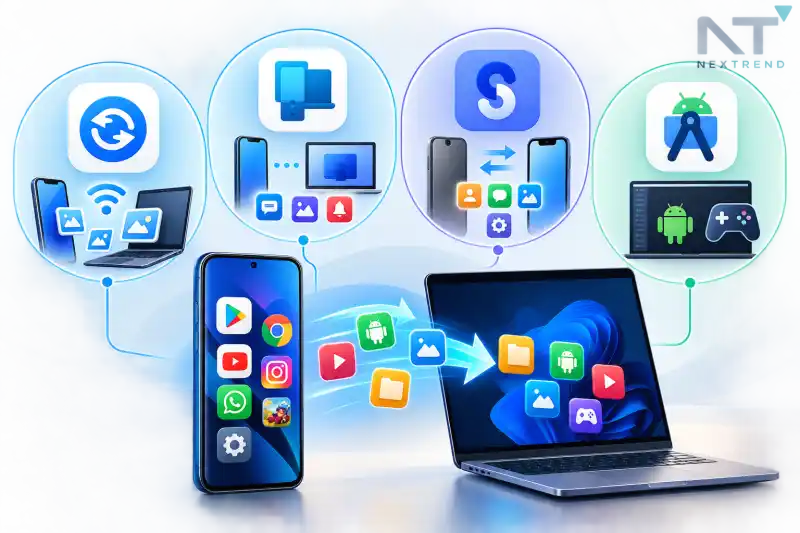
لا يوجد برنامج واحد هو الأفضل لجميع الهواتف؛ لذلك يعتمد الاختيار على نوع الجهاز والهدف من النقل. وهذه أبرز الخيارات العملية:
1. Quick Share لنقل الملفات لاسلكيًا
يُعد Quick Share من Google خيارًا مناسبًا لنقل الصور والفيديوهات والمستندات والملفات الأخرى بين هاتف Android وكمبيوتر Windows متوافق، دون الحاجة إلى توصيل كابل USB.
لاستخدامه، ثبّت إصدار Windows من الموقع الرسمي، ثم فعّل Wi-Fi وBluetooth على الكمبيوتر، وافتح Quick Share على الهاتف، وحدد الملف والجهاز المستقبِل، ثم وافق على النقل عند الحاجة.
تعمل الأداة على أجهزة Windows المتوافقة، ويختلف التوافق بحسب نوع الكمبيوتر وإصدار النظام. أما على أجهزة Samsung، فينبغي استخدام إصدار Quick Share المناسب من Samsung.
2. Phone Link لربط الهاتف بالكمبيوتر
يوفر Phone Link من Microsoft وسيلة لربط أجهزة Android المتوافقة بأجهزة Windows، مع إمكان الوصول إلى ميزات الهاتف مثل الرسائل والصور والإشعارات، واستخدام التطبيقات على بعض الأجهزة المدعومة.
يمكنك بدء الربط من تطبيق Phone Link على الكمبيوتر، ثم اتباع تعليمات توصيل الهاتف عبر Link to Windows ومسح رمز QR عند ظهوره. وقد تحتاج إلى تسجيل الدخول إلى حساب Microsoft ومنح الأذونات المطلوبة.
تختلف الميزات بحسب الهاتف وإصدار النظام؛ لذلك لا ينبغي اعتبار Phone Link أداة لاستخراج جميع التطبيقات المثبتة أو نسخها كملفات قابلة للتثبيت.
3. Samsung Smart Switch لنسخ بيانات هواتف Galaxy
إذا كنت تستخدم هاتف Samsung Galaxy، فإن Smart Switch خيار مناسب لنقل أنواع متعددة من البيانات عند الانتقال إلى هاتف جديد، كما يوفر إمكانات النسخ الاحتياطي والاستعادة عبر الكمبيوتر في الحالات المدعومة.
لكن البرنامج ليس بديلًا عامًا لاستخراج كل تطبيق مثبت بصيغة APK؛ إذ تختلف البيانات القابلة للنقل والاستعادة حسب التطبيق والجهاز وطريقة الاستخدام.
مقارنة سريعة بين البرامج
| البرنامج | الاستخدام الأساسي | هل ينقل ملف APK مباشرة؟ |
|---|---|---|
| Quick Share | نقل الملفات لاسلكيًا | نعم، إذا كان الملف موجودًا ويمكن مشاركته |
| Phone Link | ربط الهاتف بـWindows ومشاركة محتوى مدعوم | ليس أداة مخصصة لاستخراج APK |
| Samsung Smart Switch | نقل البيانات والنسخ الاحتياطي والاستعادة | ليس الغرض الأساسي منه |
| Android Emulator | تشغيل تطبيقات Android في بيئة افتراضية | يمكن تثبيت ملفات APK المتوافقة داخله، لكنه ليس أداة نقل عامة |
كيف تستخرج تطبيقات جوالك كملف APK وتنقلها للكمبيوتر خطوة بخطوة؟
ملف APK هو حزمة تثبيت تُستخدم لتطبيقات Android. ويمكن نقله إلى الكمبيوتر إذا كان متاحًا لديك، لكن استخراج ملف التثبيت من تطبيق مثبت يتطلب أداة مناسبة، وقد لا ينتج ملفًا واحدًا كافيًا لتثبيت التطبيق في جميع الحالات.
الخطوة الأولى: تحديد التطبيق وطريقة استخراج ملفه
افتح متجر التطبيقات أو مدير الملفات وتحقق مما إذا كان ملف APK الأصلي محفوظًا بالفعل على الهاتف.
إذا لم يكن متوفرًا، فقد تحتاج إلى أداة موثوقة لاستخراج التطبيقات المثبتة، مع مراجعة صلاحياتها وسمعتها قبل استخدامها.
تجنب تنزيل أدوات مجهولة تطلب صلاحيات لا تتناسب مع وظيفتها، ولا تستخرج أو تشارك تطبيقات مدفوعة أو ملفات لا تملك حق استخدامها.
الخطوة الثانية: استخراج ملف APK من التطبيق
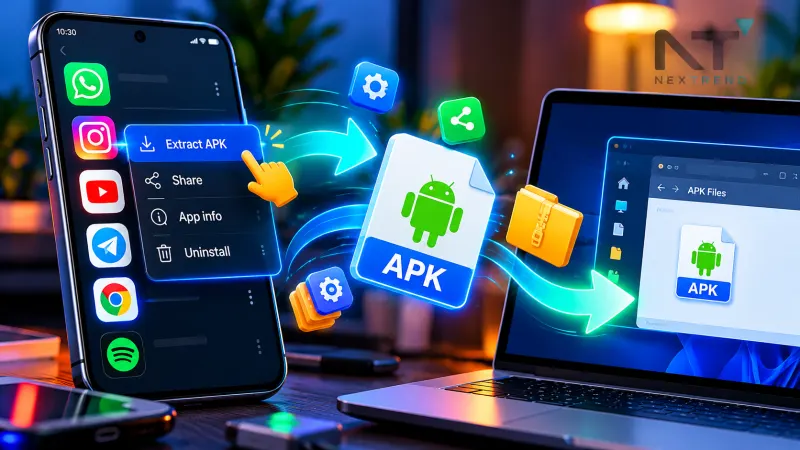
إذا استخدمت أداة استخراج موثوقة ومتوافقة مع هاتفك، فغالبًا ستحتاج إلى تنفيذ الخطوات التالية، مع اختلاف أسماء الخيارات بين التطبيقات:
- افتح أداة استخراج التطبيقات.
- اختر التطبيق المطلوب من قائمة التطبيقات المثبتة.
- حدد خيار استخراج APK أو مشاركة ملف التثبيت، إذا كان متاحًا.
- اختر مجلد الحفظ الذي تحدده الأداة.
- افتح مدير الملفات وتأكد من ظهور الملف الناتج.
قد تستخدم بعض التطبيقات نظام Android App Bundle أو ملفات تثبيت مقسمة إلى عدة أجزاء، مثل ملفات APK متعددة، و في هذه الحالة، قد لا يكفي نقل ملف واحد لتثبيت التطبيق على جهاز آخر؛ لذلك تحقق من صيغة الملفات الناتجة قبل المتابعة.
الخطوة الثالثة: نقل ملف APK إلى الكمبيوتر
بعد استخراج الملف، يمكنك استخدام كابل USB أو Quick Share أو وسيلة نقل ملفات موثوقة.
باستخدام USB، وصّل الهاتف بالكمبيوتر، وافتح إشعار USB على الهاتف، واختر نقل الملفات إذا ظهر هذا الخيار. بعد ذلك، افتح وحدة تخزين الهاتف من مستكشف الملفات، وانتقل إلى المجلد الذي يحتوي على الملف، ثم انسخه إلى مجلد على الكمبيوتر.
أما إذا كنت تستخدم النقل اللاسلكي، فافتح Quick Share على الجهازين وحدد ملف APK ثم الكمبيوتر المستقبِل، وأكمل خطوات قبول النقل.
تنبيه: حفظ APK على الكمبيوتر لا يجعله تطبيق Windows. لتشغيله، ستحتاج إلى بيئة Android متوافقة، كما يجب أن يكون الملف سليمًا ومتوافقًا مع البيئة المستهدفة.
هل تريد إنشاء تطبيقك الخاص؟ تعرف على كيفية إنشاء تطبيق بالذكاء الاصطناعي والأدوات التي تساعدك على تحويل فكرتك إلى تطبيق عملي.
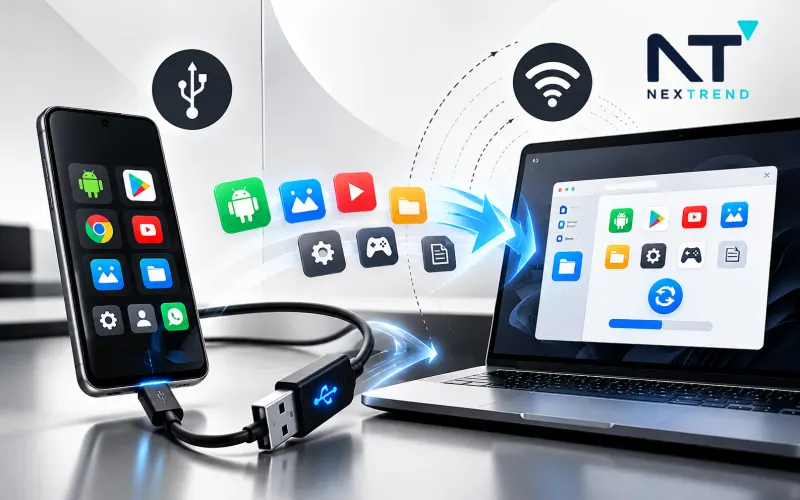
طرق نقل التطبيقات من الجوال إلى الكمبيوتر بالكابل ولاسلكيًا
يمكنك الاختيار بين النقل السلكي والنقل اللاسلكي وفقًا لحجم الملفات، وتوفر الأدوات، ونوع البيانات المطلوب نقلها.
نقل الملفات باستخدام كابل USB
هذه الطريقة مناسبة عند نقل ملفات كبيرة أو عند عدم الرغبة في استخدام اتصال لاسلكي.
- وصّل هاتف Android بالكمبيوتر باستخدام كابل يدعم نقل البيانات.
- افتح إشعار USB على الهاتف، واختر نقل الملفات إذا كان الخيار متاحًا.
- افتح مستكشف الملفات على الكمبيوتر.
- ادخل إلى مجلد الهاتف وابحث عن الملفات التي تريد نسخها.
- انسخ الملفات إلى مجلد محلي على الكمبيوتر.
- تحقق من فتح الملفات بعد اكتمال النقل قبل حذف النسخة الأصلية.
إذا لم يظهر الهاتف، جرّب كابلًا آخر يدعم البيانات، أو منفذ USB مختلفًا، وتأكد من فتح قفل الهاتف والموافقة على أي طلبات اتصال تظهر على الشاشة.
نقل البيانات لاسلكيًا عبر Wi-Fi
إذا كنت تريد نقل الملفات دون توصيل الهاتف بالكمبيوتر، فيمكنك استخدام Quick Share على الأجهزة المتوافقة، أو Phone Link في حالات المشاركة المدعومة.
في Quick Share، تأكد من تفعيل Wi-Fi وBluetooth، وأن الجهازين قريبان من بعضهما، ثم حدد الملفات واختر الكمبيوتر المستقبِل. لا تحتاج عادةً إلى إرسال الملفات عبر الإنترنت؛ لكن يلزم توافر الاتصال المحلي ومتطلبات الأداة.
أما Phone Link، فيتيح مشاركة أنواع محددة من الملفات بين الهاتف والكمبيوتر بعد ربط الجهازين وتوافر الإصدارات المدعومة. وتختلف متطلبات نقل الملفات عن متطلبات عرض التطبيقات أو مزامنة الإشعارات.
اختر النقل بالكابل للملفات الكبيرة عندما يكون ذلك أسهل، واستخدم النقل اللاسلكي عندما تريد مشاركة سريعة دون توصيل فعلي. وفي الحالتين، لا تمنح تطبيقات النقل صلاحيات غير ضرورية.
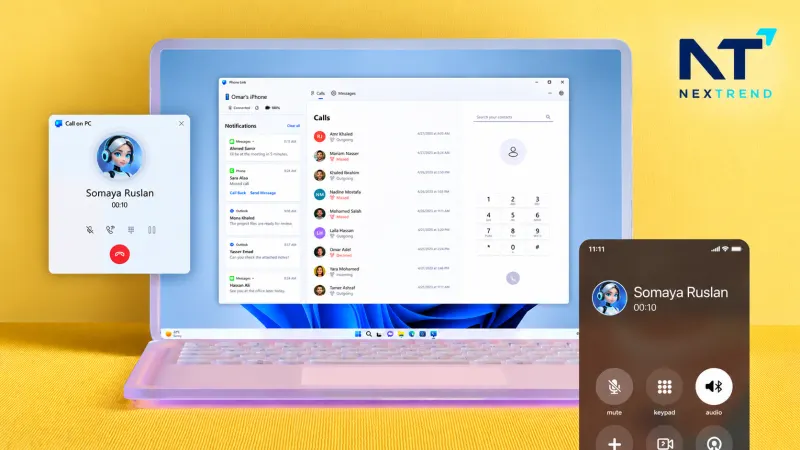
تشغيل تطبيقات الجوال على شاشة الكمبيوتر عبر Phone Link والمحاكيات
إذا كان هدفك استخدام تطبيق الهاتف على شاشة الكمبيوتر، فهناك فرق بين عرض التطبيق من الهاتف وتشغيله داخل نظام Android افتراضي.
استخدام Phone Link لعرض التطبيقات المدعومة
يمكن لـPhone Link عرض تطبيقات الهاتف والتفاعل معها على الكمبيوتر في بعض الأجهزة المتوافقة، لكن هذه الميزة ليست متاحة بالدرجة نفسها على جميع الهواتف.
بعد ربط الهاتف بالكمبيوتر، افتح قسم التطبيقات إذا كان ظاهرًا، واختر التطبيق المطلوب، وإذا لم يظهر هذا القسم أو لم تتوفر إمكانية تشغيل التطبيقات، فتحقق من توافق هاتفك وإصدار Windows والميزات المدعومة.
لا يعني ذلك أن Phone Link نقل التطبيق إلى Windows؛ إذ يعتمد الاستخدام هنا على الربط بين الهاتف والكمبيوتر.
للمهتمين بتطوير التطبيقات: اقرأ دليل بناء تطبيقات الذكاء الاصطناعي للتعرف على مراحل التطوير وأهم الاعتبارات العملية.
استخدام محاكي Android لتشغيل التطبيقات
محاكي Android ينشئ بيئة افتراضية تحاكي جهاز Android داخل الكمبيوتر. ويمكن استخدامه لاختبار التطبيقات أو تشغيل التطبيقات المتوافقة في بيئة المحاكاة.
يوفر Android Emulator ضمن Android Studio أدوات رسمية لتجربة التطبيقات على تكوينات مختلفة من أجهزة Android. لكنه موجه أساسًا للتطوير والاختبار، وقد يحتاج إلى إعدادات وموارد جهاز مناسبة.
لتشغيل تطبيق داخل المحاكي، استخدم نسخة متوافقة من التطبيق أو ملف APK صالحًا، ثم اتبع تعليمات تثبيته في بيئة المحاكاة. وقد لا تعمل جميع التطبيقات بسبب متطلبات خدمات Google أو الحماية أو توافق المعالج أو قيود التطبيق نفسه.
إذا كنت تريد استخدام تطبيقات الهاتف المعتادة على الكمبيوتر، فاختر بين ميزة عرض التطبيقات المدعومة عبر Phone Link ومحاكي Android بحسب احتياجاتك. أما مجرد نسخ ملف APK إلى سطح المكتب فلن يؤدي إلى تشغيله مباشرة.
مستجدات نماذج الذكاء الاصطناعي: اطلع على تقرير نماذج GPT-5.6 لمتابعة الموضوعات التقنية المرتبطة بتطور النماذج الذكية.
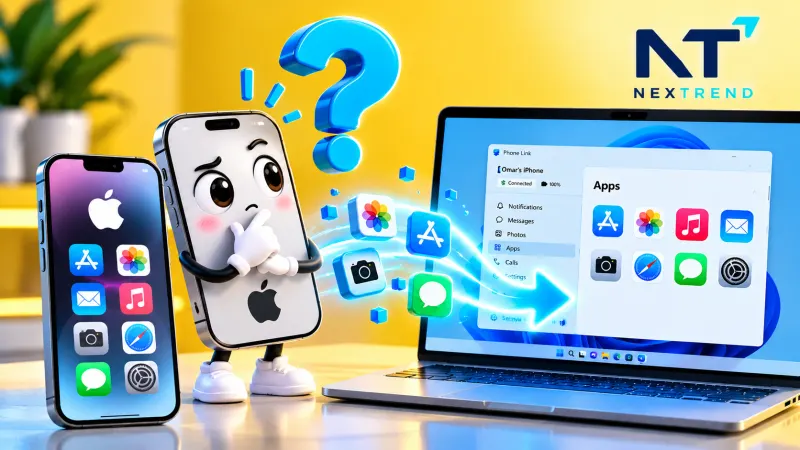
هل يمكن نقل تطبيقات الآيفون إلى الكمبيوتر؟ الحقيقة الكاملة
يمكن نقل بعض الملفات بين iPhone وكمبيوتر Windows، لكن لا يمكن نسخ تطبيق iOS المثبت وتحويله بمجرد النقل إلى برنامج يعمل مباشرة على Windows.
يوفر تطبيق Apple Devices ميزة مشاركة الملفات لبعض التطبيقات التي تدعم هذه الوظيفة. ويمكن استخدامها لنقل الملفات بين الكمبيوتر وتطبيق متوافق على iPhone أو iPad، وفق الخطوات التالية:
- ثبّت أحدث إصدار من Apple Devices على الكمبيوتر.
- وصّل iPhone بالكمبيوتر باستخدام كابل USB.
- افتح Apple Devices واختر جهازك.
- ادخل إلى قسم Files إذا كان ظاهرًا.
- اختر التطبيق الذي يدعم مشاركة الملفات.
- انسخ الملفات المتاحة بين الكمبيوتر والتطبيق وفق الخيارات المعروضة.
إذا لم يظهر قسم Files، فقد لا يحتوي الجهاز على تطبيقات تدعم ميزة مشاركة الملفات عبر هذه الأداة.
وتختلف هذه العملية عن نقل التطبيق نفسه أو استخراج ملف تثبيت يمكن تشغيله على Windows؛ فإذا كان هدفك الاحتفاظ بصورك ومستنداتك أو ملفات تطبيق معين، فتحقق من خيارات مشاركة الملفات والنسخ الاحتياطي الخاصة به بدلًا من البحث عن طريقة لنسخ تطبيق iPhone كاملًا.
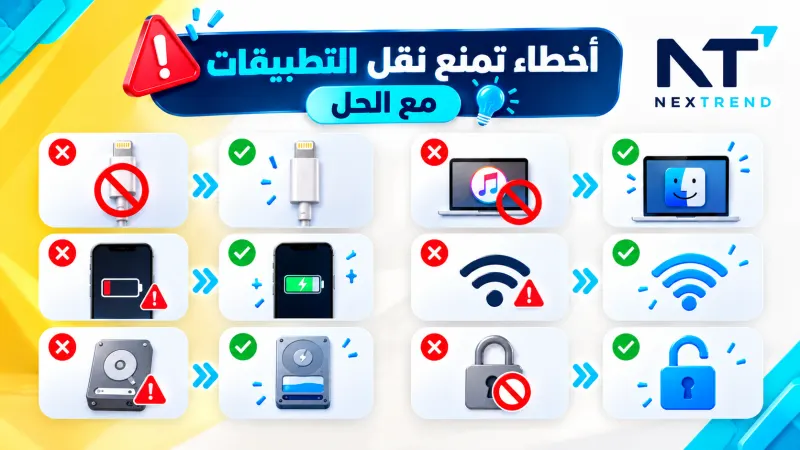
أخطاء شائعة تمنع نقل التطبيقات وطريقة حلها نهائيًا
قد تفشل عملية نقل التطبيقات أو الملفات لأسباب تتعلق بالاتصال أو صلاحيات الهاتف أو صيغة الملف. وفيما يلي أبرز المشكلات وحلولها:
| المشكلة | السبب المحتمل | الحل |
|---|---|---|
| الكمبيوتر لا يتعرف على الهاتف | كابل شحن فقط أو اختيار وضع USB غير المناسب | استخدم كابل بيانات واختر نقل الملفات |
| الهاتف لا يظهر في Quick Share | Bluetooth أو Wi-Fi غير مفعّل أو الجهاز غير قابل للاكتشاف | فعّل الاتصالات المطلوبة وتحقق من إعدادات الظهور |
| فشل نقل الملف | انقطاع الاتصال أو مساحة تخزين غير كافية | تحقق من المساحة وأعد المحاولة |
| ملف APK لا يثبت | ملف غير مكتمل أو غير متوافق أو حزمة مقسمة | تحقق من مصدر الملف وصيغته وتوافقه |
| التطبيق لا يعمل على الكمبيوتر | ملف APK ليس برنامج Windows | استخدم محاكي Android متوافقًا أو ميزة مدعومة |
| لا يمكن نقل تطبيق iPhone كما هو | تطبيقات iOS ليست ملفات Windows قابلة للتشغيل | استخدم Apple Devices لنقل الملفات التي يدعمها التطبيق |
| النسخة الاحتياطية لا تعيد جميع البيانات | بعض التطبيقات تمنع نسخ بياناتها أو تتطلب تسجيل دخول | استخدم طريقة النسخ الرسمية للتطبيق وتحقق من محتوى النسخة |
نصائح لحماية ملفاتك أثناء النقل
- نزّل البرامج من مواقع الشركات الرسمية أو متاجر التطبيقات الموثوقة.
- افحص ملفات APK قبل تثبيتها، ولا تشغّل ملفات مجهولة المصدر.
- احتفظ بنسخة أصلية من الملفات حتى تتأكد من اكتمال النقل.
- لا تفترض أن نسخ ملف التطبيق يحفظ بياناته الخاصة أو كلمات المرور.
- تجنب تعطيل وسائل الحماية لمجرد تثبيت ملف غير معروف.
وبذلك تستطيع تحديد الطريقة المناسبة لهاتفك دون الخلط بين نقل الملفات، واستخراج ملفات التطبيقات، وتشغيل تطبيقات Android على الكمبيوتر.
اكتشف تفاصيل تريند المافيا بالذكاء الاصطناعي وكيف تحولت التأثيرات الرقمية إلى أنماط رائجة.