Google Vids مجاناً.. جوجل تتيح صناعة الفيديو بالذكاء الاصطناعي بدقة 1080p وتحويل النص إلى مشاهد احترافية
تاريخ النشر : 19 نوفمبر 2026 12:18PM
|
آخر تحديث : 19 نوفمبر 2026 12:27PM
 سمية رسلان
 Google Vids مجاناً لصناعة الفيديو بالذكاء الاصطناعي بدقة 1080p
لم تعد صناعة الفيديو بالذكاء الاصطناعي مجاناً تحتاج إلى برامج مونتاج معقدة أو خبرة احترافية في التصوير، بعدما وسّعت جوجل إتاحة أداة Google Vids لمستخدمي الحسابات الشخصية، مع إمكانية إنشاء مقاطع فيديو بدقة 1080p باستخدام نموذج Gemini Omni 1.1 Flash، وتحرير المشاهد والتحكم في مدتها وانتقالاتها مباشرة من المتصفح.
ويمنح التحديث الجديد صناع المحتوى وأصحاب المشروعات فرصة لتحويل الأفكار المكتوبة إلى فيديوهات قابلة للنشر، دون الحاجة إلى الاشتراك في برامج متخصصة منذ البداية. لكن هل أصبحت Google Vids مجاناً بالكامل؟ وما حدود التوليد الشهري؟ وهل يمكن استخدامها بديلاً عن Sora وRunway؟
في هذا الدليل نستعرض مميزات الأداة، وطريقة استخدامها، وأهم القيود، وكيفية تصدير فيديو MP4 بجودة عالية.
ملخص سريع Google Vids مجاناً:
- الأداة: Google Vids.
- السعر: تتوفر إمكانية الاستخدام المجاني لحسابات Google الشخصية.
- الجودة: توليد وتصدير مشاهد فيديو بدقة تصل إلى 1080p.
- النموذج: Gemini Omni 1.1 Flash.
- العلامة المائية: بصمة SynthID الرقمية غير المرئية.
- رابط الدخول: vids.new
ما هو تطبيق Google Vids المجاني وكيف غيّر قواعد صناعة الفيديو؟
Google Vids هو محرر فيديو ذكي من جوجل يجمع بين أدوات إنتاج المحتوى المرئي وتقنيات الذكاء الاصطناعي، ويساعد المستخدم على إنشاء الفيديوهات وتنظيم المشاهد وإضافة النصوص والتعليقات الصوتية والمؤثرات، ثم تصدير العمل النهائي دون الحاجة إلى تثبيت برامج إضافية.
وتكمن أهمية Google Vids مجاناً في الجمع بين توليد المشاهد وتحريرها داخل مساحة عمل واحدة، بدلاً من الاعتماد على أدوات متعددة لإنشاء الصور والفيديو والصوت ثم دمجها يدوياً.
جوجل تتيح Google Vids لمستخدمي الحسابات الشخصية
أعلنت جوجل في 23 سبتمبر 2026 توسيع إمكانية إنشاء الفيديوهات باستخدام Gemini Omni داخل Google Vids، بحيث يستطيع أصحاب حسابات Google الشخصية وحسابات Google Workspace المؤهلة تجربة توليد مقاطع فيديو عالية الدقة دون تكلفة إضافية على الاستخدام الأساسي المعلن.
ويعني ذلك أن المستخدم لم يعد بحاجة إلى اشتراك Workspace مدفوع لمجرد تجربة الأداة، لكن بعض إمكانات الذكاء الاصطناعي تخضع لحصص شهرية تختلف باختلاف نوع الحساب والخطة.
الفرق بين النسخة المجانية والاشتراكات المدفوعة
تتيح الحسابات الشخصية إمكانات أساسية لتحرير الفيديو، إلى جانب رصيد شهري محدود لتشغيل بعض وظائف الذكاء الاصطناعي.
أما اشتراكات Google AI Pro وUltra وبعض خطط Google Workspace فتقدم حصصاً أكبر لتوليد الفيديوهات والشخصيات الافتراضية واستخدام الأدوات المتقدمة.
لذلك، فإن وصف Google Vids بأنها مجانية صحيح من ناحية إتاحة الاستخدام، لكنه لا يعني أن جميع خصائصها مفتوحة بلا حدود.
إذا كنت ترغب في اكتشاف المزيد من الأدوات التي تساعدك على إنتاج المحتوى المرئي، اطلع على دليل أفضل أدوات إنشاء الفيديو بالذكاء الاصطناعي
مميزات صناعة الفيديو بالذكاء الاصطناعي مجاناً في Google Vids
تقدم المنصة مجموعة من الأدوات التي تختصر مراحل إنتاج الفيديو، بدءاً من تحويل الفكرة إلى مشاهد مرئية، مروراً بتحرير اللقطات وإضافة التعليق الصوتي، وحتى تصدير الملف النهائي.
وتبرز أهمية هذه الإمكانات لمن يريد صناعة فيديو 1080p مجاناً بالذكاء الاصطناعي دون امتلاك معدات تصوير أو برامج تحرير احترافية.

1. توليد فيديوهات 1080p باستخدام Gemini Omni 1.1 Flash
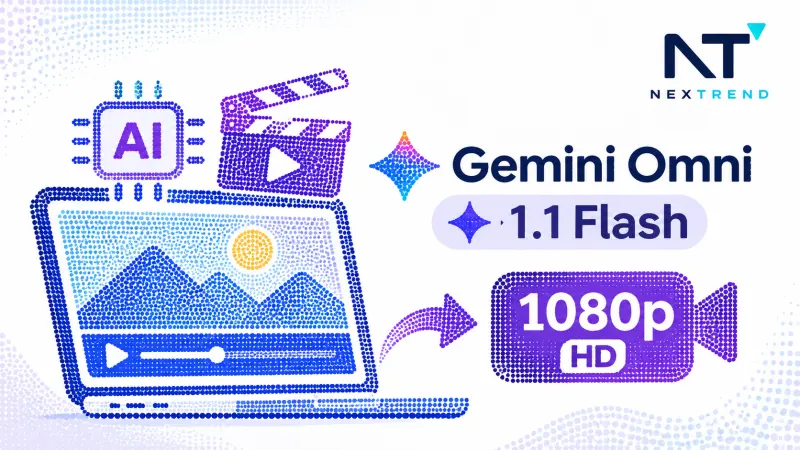
يُعد Gemini Omni 1.1 Flash من أبرز التقنيات التي حصلت عليها Google Vids في تحديث سبتمبر 2026.
ويسمح النموذج بإنشاء مشاهد فيديو جديدة بدقة 1080p HD، مع إمكانية تمديد المشاهد الموجودة وتحسين استمراريتها، والتحكم في المدة الزمنية للقطات بما يتناسب مع السيناريو.
ومن أبرز الإمكانات:
- إنشاء مشاهد فيديو اعتماداً على الأوامر النصية.
- تمديد المشاهد مع الحفاظ على اتساق الشخصيات والبيئة والإضاءة.
- تحديد مدة المقطع بما يتناسب مع التعليق الصوتي.
- تحسين دقة بعض المقاطع المولدة إلى 1080p.
- ضبط الانتقالات بين المشاهد لتقديم فيديو أكثر ترابطاً.
وبذلك توفر الأداة إمكانية صناعة فيديو 1080p مجاناً بالذكاء الاصطناعي ضمن حدود الاستخدام المتاحة للحساب.
وللتعرف على إمكانات جوجل في تطوير أدوات الذكاء الاصطناعي، يمكنك قراءة شرح أدوات Gemini واستخداماتها

2. إنشاء شخصيات افتراضية والتعليق الصوتي بالذكاء الاصطناعي
تساعد الشخصيات الافتراضية AI Avatars على تقديم المعلومات والشروحات دون الحاجة إلى تصوير مقدم محتوى حقيقي.
ويمكن استخدامها في الفيديوهات التعليمية والتسويقية وعروض المنتجات، مع اختلاف عدد مرات الإنشاء والخيارات المتاحة حسب نوع الحساب.
وتدعم Google Vids أيضاً إنشاء التعليق الصوتي من النصوص المكتوبة، بما يسهل تحويل السيناريو إلى مادة مسموعة متزامنة مع المشاهد.
لكن الحسابات الشخصية لها قيود في الشخصيات المتاحة، ولا تحصل بالضرورة على جميع خيارات الشخصيات المخصصة الموجودة في الخطط الأعلى.
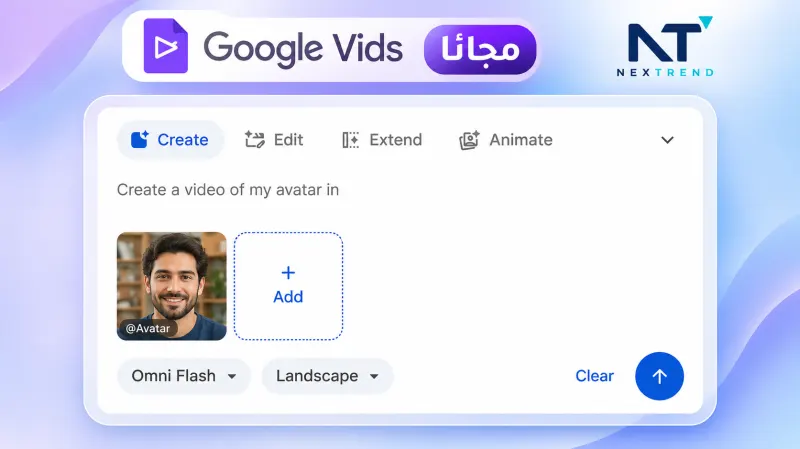
كيف تنشئ أفاتاراً مخصصاً في Google Vids دون كاميرا؟
لا تقتصر ميزة AI Avatars في Google Vids على اختيار شخصية افتراضية جاهزة، بل تتيح أيضاً إنشاء شخصيات رقمية مخصصة يمكن استخدامها لتقديم المحتوى بطريقة تتناسب مع هوية العلامة التجارية.
وتوفر جوجل مكتبة متنوعة من الشخصيات الافتراضية المصممة باحترافية، ويمكن للمستخدم اختيار الشخصية المناسبة، ثم كتابة نص الفيديو أو إدخال وصف يوجه الذكاء الاصطناعي لإنشاء السيناريو، لتظهر الشخصية وهي تقدم الرسالة بتعابير وحركات طبيعية.
كما تتيح المنصة إنشاء أفاتارات مخصصة من خلال الأوامر النصية وضبط مظهر الشخصية، وهو ما يفيد الشركات وصناع المحتوى الذين يريدون استخدام مقدم افتراضي ثابت في فيديوهاتهم.

ومن أبرز استخدامات هذه الميزة:
- شرح المنتجات: تقديم معلومات المنتجات والخدمات من خلال مقدم افتراضي.
- التسويق: إنشاء فيديوهات ترويجية بشخصية تمثل العلامة التجارية.
- التعليم والتدريب: إعداد شروحات ودروس دون الحاجة إلى تصوير مقدم حقيقي.
- التواصل الداخلي: تقديم أخبار الشركات والإشعارات للموظفين.
- المحتوى متعدد اللغات: تخصيص الرسائل لجماهير تتحدث لغات مختلفة.
وتدعم Google Vids أيضاً ميزات تسهيل الوصول، ومنها إنشاء الترجمة والشرح تلقائياً، بما يساعد على وصول الفيديوهات إلى شرائح أوسع من الجمهور.
وتؤكد جوجل أن إنشاء الأفاتارات يخضع لفلاتر السلامة والإنصاف لتجنب إنشاء أشخاص حقيقيين ومعروفين، كما تتضمن الفيديوهات التي تحتوي على أفاتارات بصمة SynthID التي تؤكد أن المحتوى مولد بالذكاء الاصطناعي.
ويجب الانتباه إلى أن ميزة الأفاتارات مدمجة ضمن خطط Google وGoogle Workspace المؤهلة، وتخضع لحدود استخدام شهرية تختلف بحسب الخطة.

3. توليد الموسيقى والأفاتار بالذكاء الاصطناعي في Google Vids
تطورت أدوات جوجل الصوتية بصورة ملحوظة مع نموذج Lyria، الذي يتيح إنشاء مقاطع موسيقية بالذكاء الاصطناعي وفق الأنماط والأوصاف التي يحددها المستخدم.
وتشمل إمكانات توليد الموسيقى والأفاتار بالذكاء الاصطناعي في Google Vids خصائص تختلف بحسب الخطة؛ إذ لا ينبغي افتراض أن توليد الموسيقى متاح لكل حساب Gmail مجاني.
أما الشخصيات الافتراضية، فتتوفر للحسابات الشخصية ضمن حدود معينة، بينما تقدم بعض الاشتراكات خيارات أوسع.

4. هل يمكن إنشاء فيديو بدون علامة مائية ظاهرة؟
من الأسئلة المهمة التي تشغل صناع المحتوى: هل يضيف Google Vids شعاراً ظاهراً إلى الفيديوهات التي يتم إنشاؤها مجاناً؟
توضح جوجل أنها تستخدم تقنية SynthID لإضافة بصمة رقمية غير مرئية إلى المقاطع التي يتم توليدها باستخدام الذكاء الاصطناعي.
وتختلف هذه البصمة عن العلامة المائية التقليدية التي تظهر على هيئة شعار أو كتابة داخل الفيديو؛ إذ تهدف SynthID إلى مساعدة أنظمة التحقق على التعرف إلى المحتوى المولد بالذكاء الاصطناعي.
وبالتالي فإن إنشاء فيديو بدون علامة مائية ظاهرة Google Vids لا يعني خلو الملف من أي وسيلة للتعرف على مصدره، بل يعني عدم الاعتماد على شعار مرئي تقليدي في المقاطع المولدة بهذه التقنية.
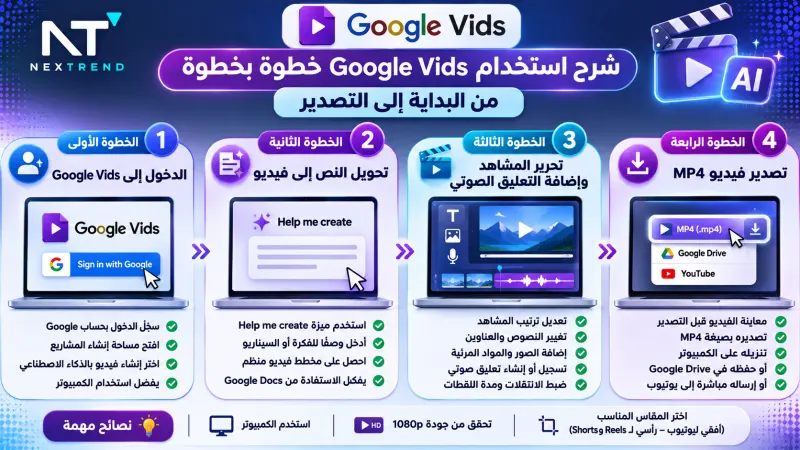
شرح استخدام Google Vids خطوة بخطوة من البداية إلى التصدير
لا تحتاج إلى خبرة في المونتاج حتى تبدأ استخدام المنصة، ويمكن تنفيذ خطوات صناعة الفيديو بالذكاء الاصطناعي مجاناً Google Vids من خلال متصفح الكمبيوتر.
الخطوة الأولى: الدخول إلى رابط Google Vids
سجل الدخول باستخدام حساب Google، ثم افتح مساحة إنشاء المشاريع. ومن الخيارات المتاحة اختر إنشاء فيديوهات الذكاء الاصطناعي إذا كانت الميزة متاحة لحسابك.
يفضل استخدام الكمبيوتر؛ لأن أدوات إنشاء المشاريع وتحريرها مصممة أساساً للعمل على سطح المكتب.
الخطوة الثانية: تحويل النص إلى فيديو مجاناً Google Vids
تساعد ميزة Help me create على تحويل الفكرة المكتوبة إلى مخطط فيديو منظم يتضمن السيناريو والمشاهد المقترحة.
على سبيل المثال، يمكنك كتابة الأمر التالي:
«أنشئ فيديو تسويقياً مدته دقيقة واحدة للتعريف بموقع إلكتروني متخصص في التقنية والذكاء الاصطناعي، مع مقدمة جذابة وثلاثة مشاهد توضيحية وخاتمة تشجع المشاهد على زيارة الموقع».
بعد إدخال الوصف، يمكن استخدام الأدوات المتاحة لتطوير السيناريو وترتيب المشاهد وإضافة العناصر المناسبة.
كما يمكن الاستفادة من مستندات Google Docs ضمن سير العمل، لتحويل المحتوى المكتوب إلى مشروع فيديو أكثر تنظيماً.
الخطوة الثالثة: تحرير المشاهد وإضافة التعليق الصوتي
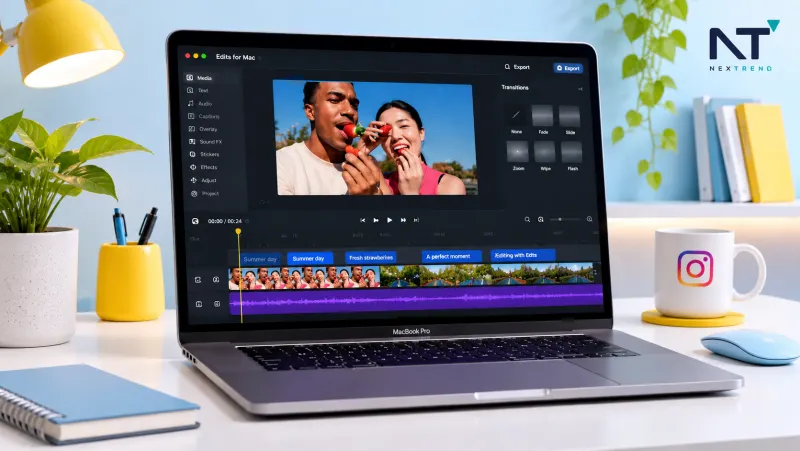
بعد تجهيز المشروع، انتقل إلى محرر الفيديو لمراجعة اللقطات وإجراء التعديلات اللازمة، مثل:
- تعديل ترتيب المشاهد.
- تغيير النصوص والعناوين.
- ضبط مدة كل لقطة.
- إضافة الصور والمواد المرئية.
- تسجيل أو إنشاء التعليق الصوتي.
- ضبط الانتقالات بين المشاهد.
- مراجعة الفيديو قبل التصدير.
ويمكن استخدام المقاسات المختلفة بحسب منصة النشر، مثل الفيديو الأفقي المناسب ليوتيوب، أو التنسيقات الرأسية المناسبة لـ Reels وShorts، مع ضرورة التحقق من خيارات الأبعاد المتاحة في المشروع.
الخطوة الرابعة: تصدير فيديو MP4 من Google Vids
بعد الانتهاء من التعديلات، يمكنك معاينة الفيديو ثم تصديره بصيغة MP4.
وتوفر جوجل أكثر من طريقة لمشاركة المشروع، منها تنزيل ملف الفيديو على الكمبيوتر أو تصديره إلى Google Drive، كما يمكن إرساله مباشرة إلى قناة يوتيوب المملوكة للمستخدم.
ولتنزيل الملف، افتح قائمة File، ثم اختر Make a copy وبعدها MP4 (.mp4)، وفق واجهة التصدير المتاحة.
وإذا كنت تستهدف صناعة فيديو 1080p مجاناً بالذكاء الاصطناعي، فتحقق من إعدادات الجودة قبل اعتماد الملف النهائي.

حدود الاستخدام المجاني في Google Vids والرصيد الشهري
رغم إتاحة Google Vids مجاناً فإن أدوات الذكاء الاصطناعي لا تعمل جميعها بصورة غير محدودة.
ووفق جدول جوجل المنشور لإتاحة مزايا Gemini في Google Vids، يحصل الحساب الشخصي على 50 رصيداً شهرياً، مع إمكانية إنشاء ما يصل إلى 6 مقاطع فيديو أو شخصيات افتراضية شهرياً ضمن حصة مشتركة.
ومن أبرز حدود الاستخدام للحساب الشخصي:
| الميزة | الحد أو التكلفة |
|---|---|
| الرصيد الشهري | 50 رصيدًا |
| مقاطع الفيديو بالذكاء الاصطناعي | حتى 6 شهريًا ضمن الحصة المشتركة |
| الشخصيات الافتراضية | حتى 6 شهريًا ضمن الحصة المشتركة |
| Help me create | 5 أرصدة لكل استخدام |
| التعليق الصوتي | رصيد واحد لكل عملية |
| إنشاء الصور وتعديلها | رصيد واحد لكل عملية |
| توليد الموسيقى | غير متاح ضمن جدول الحساب الشخصي الأساسي |
وتُعاد الأرصدة في بداية كل شهر وفق توقيت المحيط الهادئ، ولا تنتقل الأرصدة غير المستخدمة إلى الشهر التالي.
من المهم ملاحظة أن هذه الحدود قد تتغير، كما أن بعض الخطط المدفوعة تحصل على حصص مختلفة وأكبر.
هل يدعم Google Vids اللغة العربية؟
تختلف اللغات المتاحة بحسب وظيفة الذكاء الاصطناعي المستخدمة، سواء كانت كتابة السيناريو أو التعليق الصوتي أو الشخصيات الافتراضية.
لذلك، لا ينبغي افتراض أن دعم اللغة العربية في جميع وظائف المنصة متطابق. ومن الأفضل اختبار التعليق الصوتي العربي عملياً قبل الاعتماد على Google Vids لإنتاج سلسلة فيديوهات كاملة.
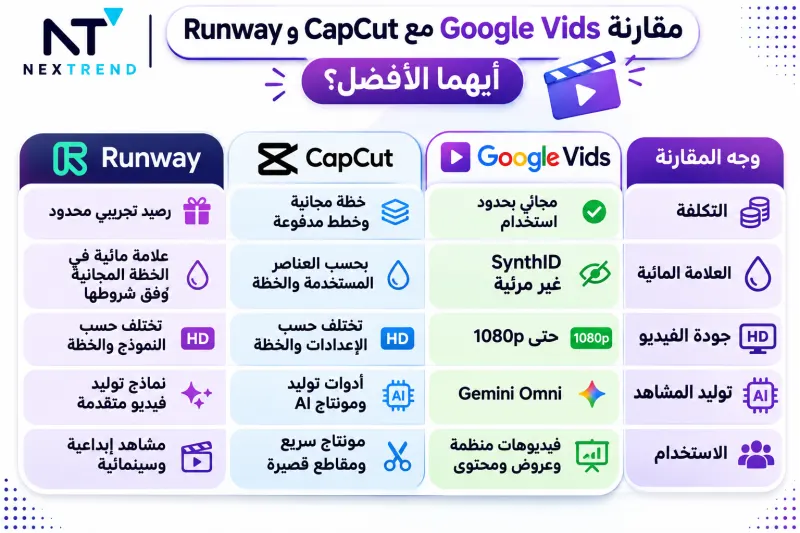
مقارنة Google Vids مع CapCut وRunway: أيهما الأفضل؟
عند البحث عن بديل Sora وRunway المجاني، تظهر Google Vids ضمن الأدوات التي تستحق التجربة، لكنها تختلف في طبيعة العمل عن منصات توليد الفيديو والمونتاج الأخرى.
| وجه المقارنة | Google Vids | CapCut | Runway |
|---|---|---|---|
| التكلفة | مجاني بحدود استخدام | خطة مجانية وخطط مدفوعة | رصيد تجريبي محدود |
| العلامة المائية | SynthID غير مرئية | بحسب العناصر المستخدمة والخطة | علامة مائية في الخطة المجانية وفق شروطها |
| جودة الفيديو | حتى 1080p | تختلف حسب الإعدادات والخطة | تختلف حسب النموذج والخطة |
| توليد المشاهد | Gemini Omni | أدوات توليد ومونتاج AI | نماذج توليد فيديو متقدمة |
| الاستخدام | فيديوهات منظمة وعروض ومحتوى | مونتاج سريع ومقاطع قصيرة | مشاهد إبداعية وسينمائية |
Google Vids أم CapCut؟
إذا كان هدفك تحويل النصوص إلى فيديوهات منظمة والاستفادة من أدوات جوجل، فإن Google Vids خيار مناسب.
أما CapCut فيتميز بمرونة أكبر في المونتاج اليومي، والقوالب، والمؤثرات، والعمل على مقاطع TikTok وInstagram Reels.
وتوفر النسخة المجانية منه أدوات تحرير أساسية، لكن استخدام عناصر Pro قد يؤدي إلى فرض قيود على التصدير أو إزالة العلامة المائية.
Google Vids أم Runway؟
يركز Runway على توليد المشاهد والتحكم الإبداعي والمؤثرات البصرية، ولذلك يناسب المستخدمين الذين يبحثون عن إنتاج لقطات سينمائية متقدمة.
أما Google Vids فيركز على دمج التوليد والتحرير وإعداد الفيديو النهائي في بيئة عمل واحدة.
ولا يمكن اعتبار Google Vids بديلاً كاملاً عن Sora وRunway؛ فاختيار المنصة يعتمد على طبيعة المشروع ومستوى التحكم المطلوب والميزانية.
وإذا كنت تبحث عن خيارات إضافية لتحويل الأفكار المكتوبة إلى محتوى مرئي، يمكنك مراجعة دليل أدوات تحويل النص إلى فيديو بالذكاء الاصطناعي
هل تستحق Google Vids التجربة؟
تقدم Google Vids فرصة مهمة لكل من يريد دخول عالم صناعة الفيديو بالذكاء الاصطناعي مجاناً دون الحاجة إلى خبرة احترافية في المونتاج.
وتمنح تقنية Gemini Omni 1.1 Flash المستخدمين إمكانية إنشاء مشاهد بدقة 1080p، والتحكم في مدة اللقطات والانتقالات، ثم تصدير فيديو MP4 ومشاركته عبر المنصات المختلفة.
ومع ذلك، يجب الانتباه إلى أن الحسابات الشخصية تخضع لحصص شهرية، وأن بعض أدوات توليد الموسيقى والشخصيات والخصائص المتقدمة تختلف حسب الاشتراك.
إذا كنت تريد تجربة صناعة الفيديو بالذكاء الاصطناعي مجاناً، يمكنك البدء مباشرة من الرابط vids.new واختبار الإمكانات المتاحة لحسابك.