
حذف الملفات المؤقتة ويندوز 11 Temp: 9 طرق لاستعادة مساحة القرص C وتسريع الكمبيوتر بدون برامج
تاريخ النشر : 21 نوفمبر 2026 10:44AM
 سمية رسلان
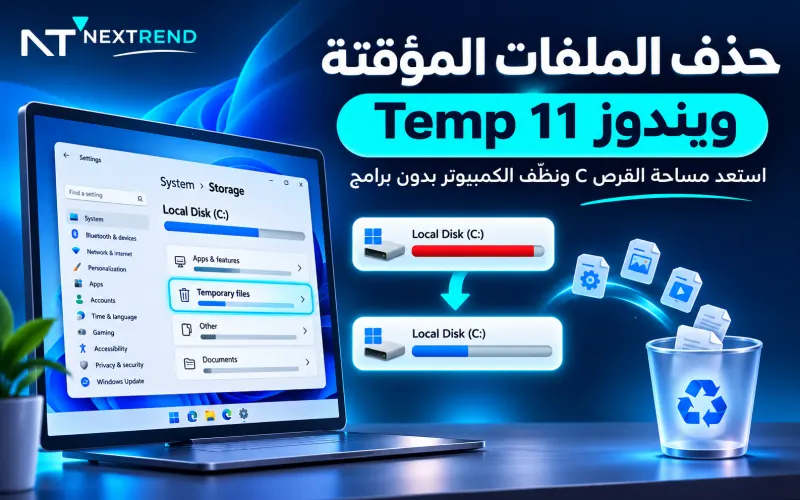 حذف الملفات المؤقتة ويندوز 11 واستعادة مساحة القرص C
هل تفاجأت بامتلاء القرص C وظهور تحذير انخفاض مساحة التخزين رغم أنك لم تقم بتحميل ملفات جديدة؟ قد تكون الملفات المؤقتة المتراكمة وبيانات التطبيقات والتحديثات القديمة أحد الأسباب الرئيسية وراء هذه المشكلة، وتساعد عملية حذف الملفات المؤقتة ويندوز 11 Temp على استعادة مساحة تخزينية مهمة، والتخلص من الملفات التي لم تعد تحتاج إليها، دون تثبيت برامج تنظيف خارجية.
يوفر Windows 11 أكثر من طريقة لتنظيف الملفات المؤقتة، بداية من استخدام أوامر Run السريعة، مرورًا بإعدادات التخزين وأداة Disk Cleanup، وصولًا إلى أوامر CMD المتقدمة. وفي هذا الدليل نستعرض خطوات عملية لتنظيف الكمبيوتر بأمان، مع شرح طرق حذف الملفات المؤقتة في ويندوز 10 و7، ومسح ذاكرة التخزين المؤقت، والتعامل مع ملفات التحديثات القديمة.
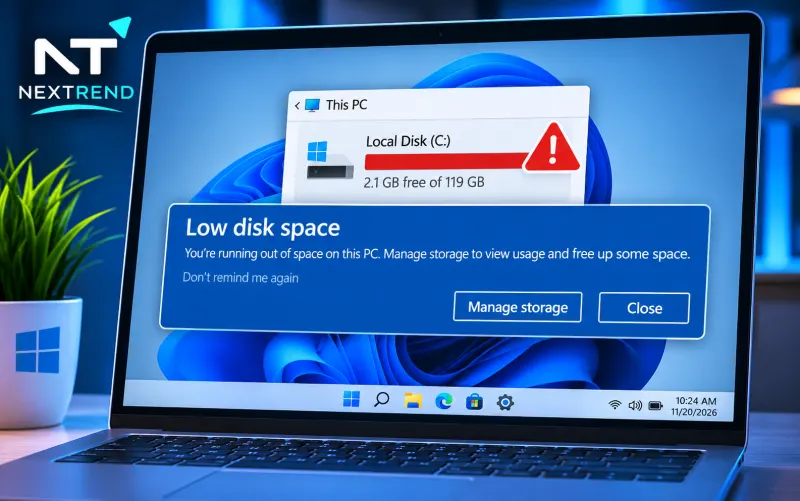
ما هي الملفات المؤقتة في ويندوز 11؟ ولماذا تتراكم على القرص C؟
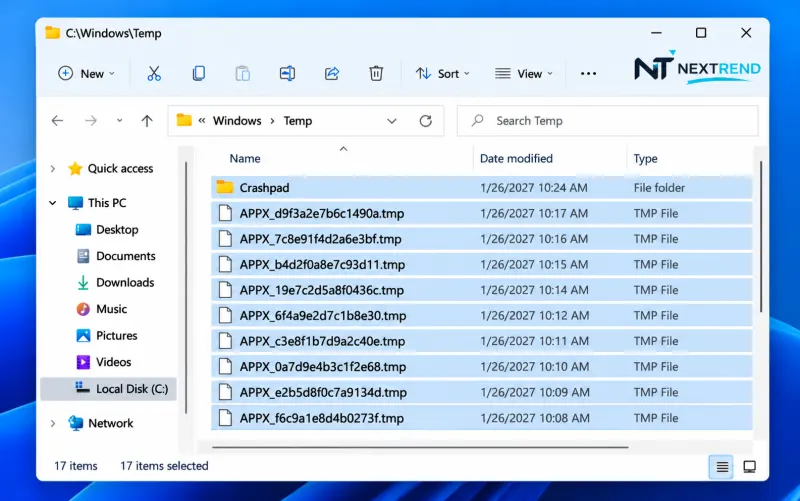
الملفات المؤقتة Temporary Files هي بيانات ينشئها نظام Windows والتطبيقات المثبتة على الكمبيوتر أثناء تنفيذ المهام المختلفة، مثل تثبيت البرامج، وتحديث النظام، وتصفح الإنترنت، وتشغيل التطبيقات.
تُستخدم هذه الملفات لتسهيل بعض العمليات وتحسين الاستجابة، لكن بعضها يظل موجودًا بعد انتهاء المهمة التي أُنشئ من أجلها، ما يؤدي إلى تراكمها بمرور الوقت واستهلاك مساحة من وحدة التخزين، خصوصًا القرص C الذي يحتوي على ملفات النظام.
وتختلف كمية الملفات المؤقتة من جهاز إلى آخر حسب مدة الاستخدام وعدد البرامج والتحديثات المثبتة وطبيعة نشاط المستخدم.
اقرأ أيضًا: الفرق بين CPU وGPU وTPU وNPU
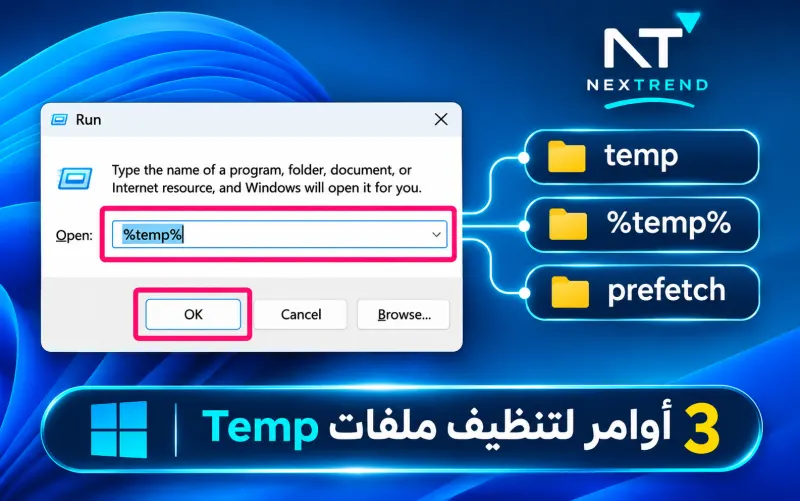
الفرق بين مجلد Temp و%Temp% وPrefetch
توجد عدة مجلدات مرتبطة بالملفات المؤقتة في Windows، ولكل منها وظيفة مختلفة:
- Temp: مجلد يحتوي على ملفات مؤقتة ينشئها النظام وبعض البرامج أثناء تنفيذ العمليات.
- %Temp%: متغير بيئة يفتح مجلد الملفات المؤقتة الخاص بحساب المستخدم الحالي، ويُستخدم للوصول إليه بسرعة.
- Prefetch: مجلد يحتفظ ببيانات تساعد Windows على تحسين تحميل بعض البرامج والعمليات عند تشغيلها.
من المهم معرفة أن Prefetch ليس مجرد مخلفات غير ضرورية، لذلك لا يُنصح بحذفه بصورة دورية باعتباره خطوة أساسية لتنظيف الكمبيوتر؛ إذ يدير Windows هذه البيانات تلقائيًا حسب الحاجة.
هل حذف الملفات المؤقتة آمن على ملفاتك الشخصية؟
نعم، يكون حذف الملفات المؤقتة آمنًا عند استخدام أدوات Windows المخصصة للتنظيف أو حذف الملفات التي لم تعد قيد الاستخدام.
لكن يجب التمييز بين الملفات المؤقتة والملفات الشخصية. فمجلد Downloads، ومستندات المستخدم، والصور والفيديوهات ليست ملفات مؤقتة لمجرد وجودها على القرص C.
كذلك قد تمنعك بعض البرامج من حذف ملفات معينة لأنها تستخدمها حاليًا، وفي هذه الحالة من الأفضل تخطي الملفات بدلًا من محاولة إجبار النظام على حذفها.
كيف تعرف حجم الملفات المؤقتة التي تستهلك مساحة جهازك؟
قبل بدء عملية التنظيف، يمكنك معرفة حجم الملفات التي تشغل مساحة التخزين من خلال الخطوات التالية:
- افتح Settings من قائمة Start.
- اختر System.
- انتقل إلى Storage.
- انتظر حتى ينتهي Windows من تحليل مساحة التخزين.
- اضغط على Temporary files لمعرفة المساحة التي تشغلها الملفات المؤقتة.
قد يهمك: الجديد في عالم تقنية المعلومات 2026
كيفية حذف الملفات المؤقتة ويندوز 11 Temp بأسرع الطرق
إذا كنت تريد تنظيف الكمبيوتر بدون برامج، فإن Windows 11 يوفر أدوات مدمجة تسمح بحذف الملفات المؤقتة وإدارة مساحة التخزين دون الحاجة إلى تثبيت تطبيقات إضافية.
الطريقة الأولى: مسح الملفات المؤقتة عن طريق Run
تُعد نافذة Run من أسرع الطرق للوصول إلى مجلدات الملفات المؤقتة، ويمكن استخدامها لحذف الملفات التي لم تعد قيد الاستخدام.
اتبع الخطوات التالية:
- اضغط على مفتاحي Windows + R في لوحة المفاتيح.
- اكتب الأمر temp ثم اضغط Enter.
- ستظهر نافذة تحتوي على مجموعة من الملفات والمجلدات المؤقتة.
- اضغط Ctrl + A لتحديد الملفات.
- اضغط Delete لحذف العناصر المحددة.
- إذا ظهرت رسالة تفيد بأن بعض الملفات قيد الاستخدام، اختر Skip لتخطيها.
بعد الانتهاء، كرر العملية باستخدام الأمر التالي: %temp%
يفتح هذا الأمر مجلد الملفات المؤقتة الخاص بالمستخدم الحالي، ويمكنك تحديد الملفات داخله وحذف العناصر التي يسمح Windows بإزالتها.
هل انتهيت؟ يمكنك الآن تفريغ سلة المحذوفات إذا كنت تريد تحرير المساحة التي كانت تشغلها الملفات المحذوفة نهائيًا.
ملاحظة: لا تحاول حذف المجلدات الرئيسية الخاصة بالنظام، ولا تقلق إذا رفض Windows حذف بعض العناصر؛ فقد تكون مرتبطة ببرنامج يعمل في الخلفية.
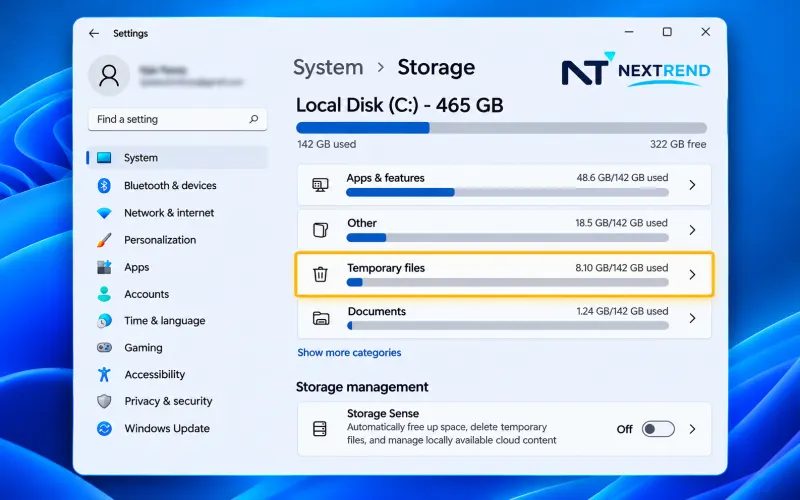
الطريقة الثانية: حذف الملفات المؤقتة من إعدادات ويندوز 11
توفر إعدادات التخزين طريقة أكثر وضوحًا وأمانًا لمراجعة الملفات قبل حذفها، كما تعرض المساحة التي يمكن استعادتها.
لتنفيذ عملية حذف الملفات المؤقتة ويندوز 11 من الإعدادات:
- افتح قائمة Start.
- اختر Settings.
- انتقل إلى System.
- اضغط على Storage.
- اختر Temporary files.
- انتظر حتى ينتهي النظام من فحص الملفات.
- راجع أنواع الملفات والمساحة التي يشغلها كل نوع.
- حدد العناصر التي تريد حذفها.
- اضغط Remove files لتأكيد العملية.
تتضمن القائمة عادةً أنواعًا مختلفة من الملفات، مثل:
- Temporary files.
- Thumbnails.
- Windows Update Cleanup.
- Delivery Optimization Files.
- Temporary Internet Files.
- ملفات تقارير الأخطاء، عند توفرها.
تنبيه قبل الحذف: لا تحدد Downloads تلقائيًا دون مراجعة محتوياته؛ فقد يحتوي هذا المجلد على ملفات قمت بتنزيلها وتحتاج إليها لاحقًا. كذلك راجع خيار Previous Windows Installation(s) جيدًا قبل تحديده.
تعرف على: برنامج نقل التطبيقات من الهاتف إلى الكمبيوتر مجانًا
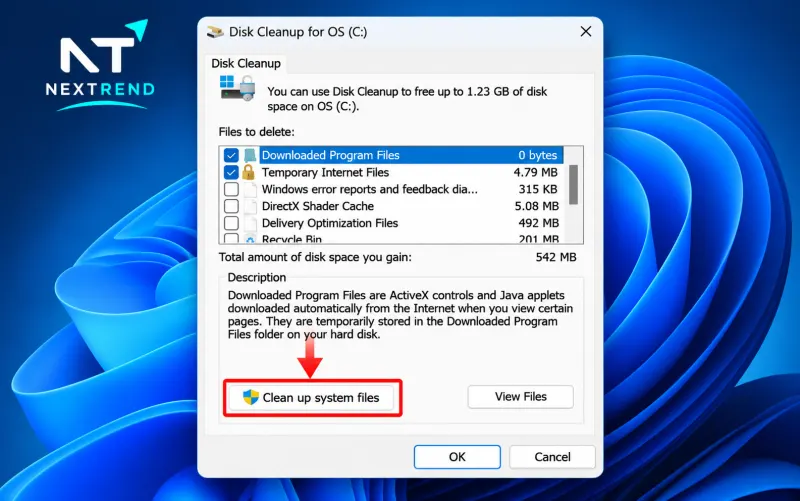
الطريقة الثالثة: تنظيف القرص C باستخدام Disk Cleanup
تُعد أداة Disk Cleanup من الأدوات الكلاسيكية المدمجة في Windows، وتساعد على حذف الملفات المؤقتة وملفات النظام التي لم تعد ضرورية.
إليك طريقة استخدامها:
- افتح قائمة Start.
- اكتب Disk Cleanup في مربع البحث.
- افتح الأداة.
- اختر القرص C.
- اضغط OK وانتظر انتهاء الفحص.
- راجع قائمة الملفات التي يمكن حذفها.
- حدد العناصر التي لا تحتاج إليها.
- اضغط OK ثم Delete Files.
ما وظيفة زر Clean up system files؟
يوفر زر Clean up system files إمكانية فحص ملفات إضافية مرتبطة بالنظام والتحديثات القديمة.
لاستخدامه:
- افتح Disk Cleanup.
- اختر القرص C.
- اضغط Clean up system files.
- انتظر حتى ينتهي Windows من إعادة الفحص.
- راجع الملفات الإضافية التي ظهرت.
- حدد الملفات التي ترغب في إزالتها.
- اضغط OK لتأكيد التنظيف.
تساعد هذه الخطوة على اكتشاف بعض الملفات التي لا تظهر ضمن الفحص العادي، مثل ملفات تنظيف تحديثات Windows.
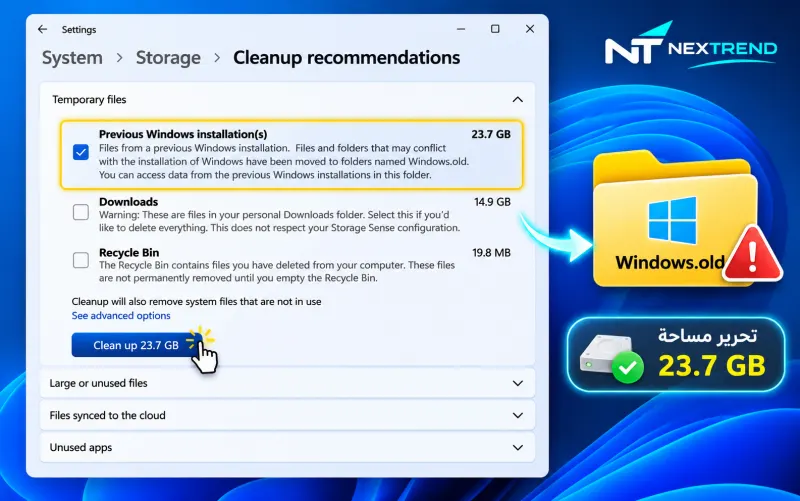
الطريقة الرابعة: حذف ملفات تحديثات ويندوز القديمة وWindows.old
قد تستهلك ملفات تحديثات Windows القديمة مساحة كبيرة من القرص C، خصوصًا بعد إجراء تحديث رئيسي للنظام.
ومن أشهر هذه الملفات مجلد Windows.old، الذي يحتفظ بنسخة من تثبيت Windows السابق بعد الترقية إلى إصدار أحدث.
يساعد هذا المجلد على الرجوع إلى الإصدار السابق خلال الفترة التي يسمح بها النظام، ولذلك لا ينبغي حذفه دون التأكد من استقرار الإصدار الحالي.
لحذف ملفات تثبيت Windows السابقة:
- افتح Settings.
- اختر System.
- انتقل إلى Storage.
- اضغط Temporary files أو Cleanup recommendations حسب واجهة النظام.
- ابحث عن Previous Windows Installation(s).
- راجع حجم الملفات وتأكد من أنك لا تحتاج إلى الرجوع للإصدار السابق.
- حدد الخيار واضغط Remove files أو Clean up.
تحذير مهم: حذف Windows.old يؤدي إلى فقدان إمكانية الرجوع إلى تثبيت Windows السابق من خلال هذه النسخة الاحتياطية. لذلك يُفضل الاحتفاظ به إذا كنت تختبر إصدارًا جديدًا أو تواجه مشكلات بعد التحديث.
كما يمكنك تنظيف ملفات Windows Update وDelivery Optimization من إعدادات الملفات المؤقتة إذا ظهرت ضمن العناصر المتاحة للحذف.
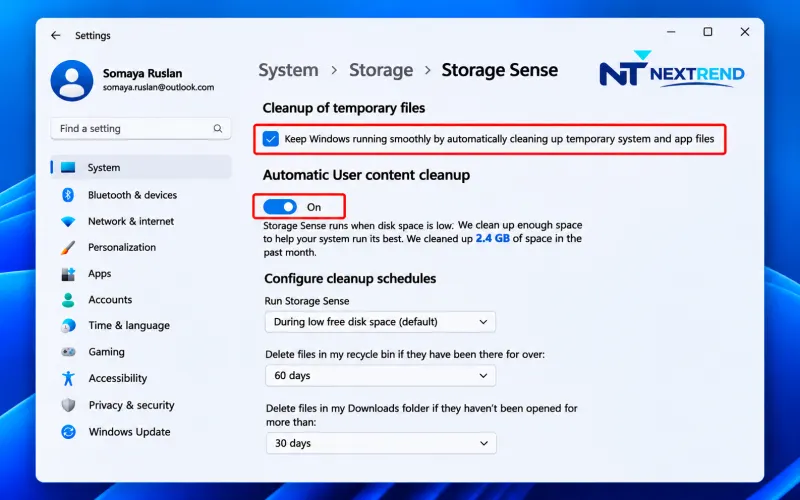
الطريقة الخامسة: تفعيل Storage Sense لتنظيف الكمبيوتر تلقائيًا
إذا كنت لا تريد تكرار عملية التنظيف يدويًا، يمكنك استخدام ميزة Storage Sense الموجودة في Windows 11.
تعمل هذه الميزة على إدارة بعض الملفات غير الضرورية تلقائيًا، بما في ذلك الملفات المؤقتة ومحتويات سلة المحذوفات وفق الإعدادات التي تختارها.
طريقة التفعيل:
- افتح Settings.
- اختر System.
- اضغط Storage.
- افتح Storage Sense.
- فعّل الخيار.
- حدد توقيت تشغيل التنظيف التلقائي.
- اضبط مدة الاحتفاظ بملفات Recycle Bin إذا كنت ترغب في ذلك.
- راجع إعدادات Downloads قبل السماح بحذف محتوياتها تلقائيًا.
يمكنك أيضًا تشغيل عملية التنظيف يدويًا من خيار Run Storage Sense now إذا كان متاحًا في إصدار النظام لديك.
ميزة Storage Sense مناسبة للمستخدمين الذين يريدون المحافظة على مساحة القرص C دون الحاجة إلى فتح مجلد Temp في كل مرة.
اقرأ أيضًا: أفضل لابتوب للدراسة والألعاب 2026 في مصر
مسح ذاكرة التخزين المؤقت للكمبيوتر ويندوز 11 Cache
لا تقتصر الملفات التي تستهلك مساحة التخزين على مجلدات Temp فقط؛ إذ تحتفظ المتصفحات والتطبيقات ببيانات مؤقتة تُعرف باسم Cache لتسريع تحميل المحتوى عند استخدامه مرة أخرى.
وقد يؤدي تراكم هذه البيانات إلى استهلاك مساحة إضافية، لذلك يمكن تنظيف بعض أنواع الكاش بصورة منفصلة.
كيفية مسح كاش متصفح Google Chrome
إذا كنت تستخدم Google Chrome، يمكنك حذف الملفات المؤقتة وبيانات التصفح من خلال الخطوات التالية:
- افتح متصفح Chrome.
- اضغط على النقاط الثلاث أعلى الشاشة.
- اختر Settings.
- انتقل إلى Privacy and security.
- اضغط Delete browsing data.
- حدد Cached images and files.
- اختر الفترة الزمنية المناسبة.
- اضغط Delete data.
إذا كنت لا تريد تسجيل الخروج من المواقع أو حذف بيانات الدخول المحفوظة، فلا تحدد Cookies and other site data أو Passwords إلا إذا كنت تقصد حذفها.
حذف Cache متصفح Microsoft Edge
لتنظيف ذاكرة التخزين المؤقت في Microsoft Edge:
- افتح المتصفح.
- اضغط على النقاط الثلاث.
- اختر Settings.
- انتقل إلى Privacy, search, and services.
- ابحث عن Clear browsing data.
- اضغط Choose what to clear.
- حدد Cached images and files.
- اختر الفترة الزمنية.
- اضغط Clear now.
تساعد هذه الخطوة على حذف النسخ المؤقتة من الصور والملفات التي يحتفظ بها المتصفح.
مسح ذاكرة DNS باستخدام CMD
تحتفظ خدمة DNS ببيانات مؤقتة تساعد الكمبيوتر على الوصول إلى عناوين المواقع بسرعة.
إذا واجهت مشكلة في فتح بعض المواقع أو ظهرت بيانات اتصال قديمة، يمكنك تنفيذ أمر تفريغ ذاكرة DNS.
افتح CMD واكتب:
ipconfig /flushdns
ثم اضغط Enter.
من المفترض أن تظهر رسالة تؤكد نجاح تفريغ ذاكرة DNS Resolver Cache.
يجب الانتباه إلى أن هذا الأمر لا يحذف ملفات Temp ولا يحرر عادةً مساحة تخزين كبيرة؛ فهو مخصص لإعادة ضبط بيانات DNS المؤقتة.
إعادة تعيين كاش متجر Microsoft Store
يمكنك استخدام أداة Windows المدمجة لإعادة تعيين ذاكرة التخزين المؤقت لمتجر Microsoft Store.
اتبع الخطوات التالية:
- اضغط Windows + R.
- اكتب الأمر التالي: wsreset.exe
- اضغط Enter.
- انتظر حتى تنتهي العملية.
- قد تفتح نافذة Microsoft Store تلقائيًا بعد انتهاء إعادة التعيين.
تُستخدم هذه الطريقة عند مواجهة مشكلات في تحميل المتجر أو تحديث التطبيقات، وليست بديلًا عن تنظيف ملفات Temp.
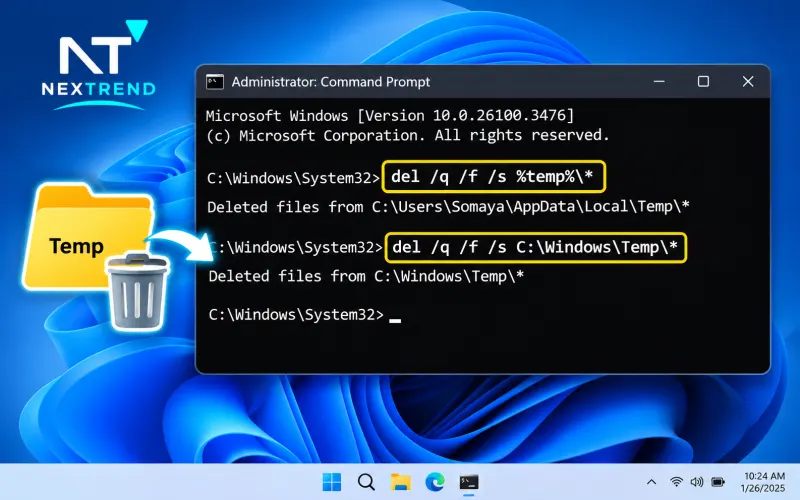
أوامر CMD لحذف الملفات المؤقتة وتنظيف ويندوز
يوفر موجه الأوامر Command Prompt إمكانية تنفيذ بعض عمليات التنظيف مباشرة، وهو خيار مناسب للمستخدمين الذين يفضلون التعامل مع أوامر النظام بدلًا من فتح المجلدات يدويًا.
لكن يجب التأكد من فهم وظيفة كل أمر قبل تنفيذه.
حذف الملفات المؤقتة ويندوز 10 CMD
يمكن استخدام الأمر التالي لحذف الملفات الموجودة داخل مجلد Temp الخاص بالمستخدم الحالي:
del /q/f/s "%TEMP%\*"
وظيفة مفاتيح الأمر:
- /q تنفيذ العملية دون طلب تأكيد لكل ملف.
- /f محاولة حذف الملفات للقراءة فقط.
- /s البحث داخل المجلدات الفرعية.
- %TEMP% يشير إلى مسار الملفات المؤقتة للمستخدم الحالي.
طريقة التنفيذ:
- افتح قائمة Start.
- اكتب CMD.
- افتح Command Prompt.
- اكتب الأمر السابق.
- اضغط Enter.
- انتظر انتهاء عملية الحذف.
قد تظهر رسائل تفيد بعدم إمكانية حذف بعض الملفات بسبب استخدامها من التطبيقات أو النظام، وهذا أمر طبيعي في بعض الحالات.
لا تستخدم أوامر حذف عامة على مجلدات Windows أو System32، ولا تنفذ أوامر لا تعرف وظيفتها.
شاهد أيضًا: مواصفات جهاز ميتا الجديد
أوامر تنظيف ويندوز 11 باستخدام CMD
هناك مجموعة من الأوامر المفيدة التي تساعد على تنفيذ مهام صيانة محددة:
1. تفريغ ذاكرة DNS:
ipconfig /flushdns
2. فحص ملفات النظام وإصلاح الملفات التالفة:
sfc /scannow
هذا الأمر ليس أداة لحذف الملفات المؤقتة، لكنه يفحص ملفات النظام المحمية ويحاول إصلاح المشكلات التي يكتشفها.
3. فحص صورة Windows وإصلاحها:
DISM /Online /Cleanup-Image /RestoreHealth
يُستخدم هذا الأمر لصيانة صورة النظام وإصلاح مكوناتها عند وجود مشكلات، وليس لتنظيف الكاش أو حذف الملفات المؤقتة.
4. عرض معلومات وحدة التخزين:
chkdsk C:
يستخدم لفحص معلومات نظام الملفات واكتشاف بعض المشكلات، وقد يتطلب تنفيذ خيارات إضافية أو جدولة الفحص لإجراء إصلاحات.
من المهم عدم التعامل مع جميع هذه الأوامر باعتبارها أوامر تنظيف؛ فلكل منها وظيفة مختلفة.
كيفية تشغيل CMD بصلاحيات المسؤول Administrator
بعض أوامر صيانة النظام تحتاج إلى صلاحيات المسؤول.
لتشغيل موجه الأوامر بهذه الصلاحيات:
- افتح Start.
- اكتب CMD.
- اضغط بزر الفأرة الأيمن على Command Prompt.
- اختر Run as administrator.
- وافق على رسالة التحكم في حساب المستخدم إذا ظهرت.
لا تحتاج جميع أوامر تنظيف ملفات المستخدم إلى صلاحيات المسؤول، لذلك استخدمها عند الحاجة فقط.
كيفية حذف الملفات المؤقتة ويندوز 10 وويندوز 7
رغم انتشار Windows 11، لا يزال بعض المستخدمين يبحثون عن طرق حذف الملفات المؤقتة في الإصدارات السابقة.
وتتشابه طرق التنظيف الأساسية بين الإصدارات، مع اختلاف بعض أسماء القوائم والأدوات.
حذف الملفات المؤقتة ويندوز 10 باستخدام Run
يمكنك تطبيق الخطوات التالية:
- اضغط Windows + R.
- اكتب temp.
- اضغط Enter.
- حدد الملفات التي تريد حذفها.
- اضغط Delete.
- كرر الخطوات باستخدام %temp%.
- تخطَّ الملفات التي يرفض Windows حذفها.
يمكن أيضًا استخدام Settings ثم System ثم Storage للوصول إلى الملفات المؤقتة وإزالتها.
حذف الملفات المؤقتة ويندوز 10 CMD
افتح موجه الأوامر واستخدم الأمر التالي:
del /q/f/s "%TEMP%\*"
يؤدي الأمر الوظيفة نفسها على مجلد Temp الخاص بالمستخدم، مع ضرورة مراجعة أي رسائل خطأ تظهر أثناء التنفيذ.
طريقة حذف ملفات Temp ويندوز 7
يمكن تنظيف ملفات Temp في Windows 7 باستخدام نافذة Run:
- اضغط Windows + R.
- اكتب %temp%.
- اضغط Enter.
- حدد الملفات الموجودة داخل المجلد.
- اضغط Delete.
- اختر Skip إذا ظهرت ملفات قيد الاستخدام.
ويمكن كذلك استخدام أداة Disk Cleanup:
- افتح Start.
- اكتب Disk Cleanup.
- اختر القرص C.
- حدد الملفات التي تريد حذفها.
- اضغط OK.
يجب التنبيه إلى أن الدعم العام لنظام Windows 7 انتهى منذ سنوات، كما انتهى الدعم العام لـWindows 10 في 14 أكتوبر 2025، لذلك يُنصح باستخدام إصدار مدعوم من Windows للحصول على التحديثات الأمنية المناسبة، مع مراعاة برامج الدعم الممتد للأجهزة المؤهلة.
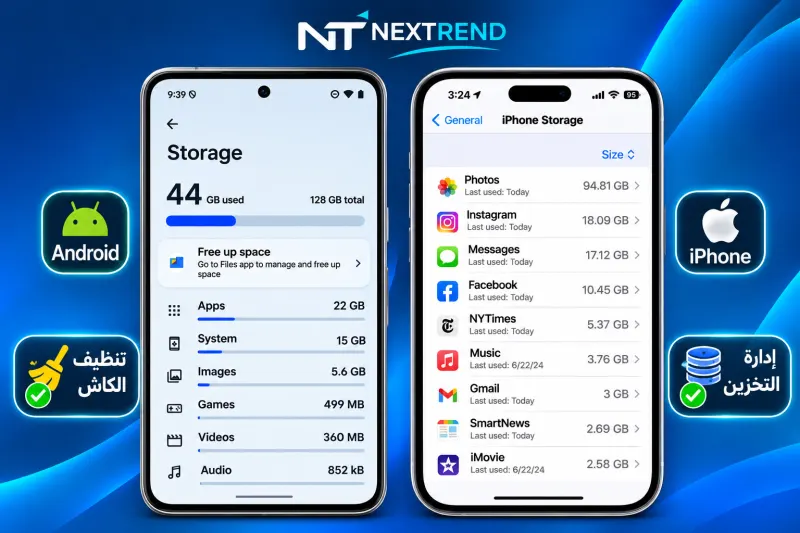
كيفية حذف الملفات المؤقتة من الهاتف أندرويد وآيفون
لا تقتصر مشكلة تراكم الملفات المؤقتة على أجهزة الكمبيوتر، إذ تحتفظ الهواتف أيضًا ببيانات التطبيقات والمتصفحات لتسهيل الاستخدام.
حذف الملفات المؤقتة أندرويد ومسح Cache التطبيقات
يمكن تنظيف ذاكرة التخزين المؤقت للتطبيقات على هواتف Android من خلال الخطوات التالية:
- افتح Settings.
- اختر Apps أو التطبيقات.
- حدد التطبيق الذي تريد تنظيفه.
- افتح Storage أو Storage & cache.
- اضغط Clear cache.
قد تختلف أسماء القوائم حسب الشركة المصنعة وإصدار Android.
تنبيه: لا تخلط بين Clear cache وClear data؛ فمسح بيانات التطبيق قد يؤدي إلى حذف إعداداته وبياناته المحلية وتسجيل الخروج منه، بينما يقتصر مسح الكاش على البيانات المؤقتة القابلة لإعادة الإنشاء.
حذف الملفات المؤقتة ايفون وتنظيف بيانات Safari
يمكن حذف بيانات التصفح وذاكرة التخزين المؤقت في iPhone من خلال الخطوات التالية:
- افتح Settings.
- انتقل إلى Apps.
- اختر Safari.
- اضغط Clear History and Website Data.
- حدد الفترة الزمنية المطلوبة إذا ظهرت الخيارات.
- أكد عملية الحذف.
يمكن أيضًا الانتقال إلى Advanced ثم Website Data لمراجعة بيانات المواقع وإزالتها دون الحاجة إلى حذف سجل التصفح بالكامل.
يجب الانتباه إلى أن حذف بيانات Safari قد يؤدي إلى إزالة ملفات تعريف الارتباط وبعض بيانات تسجيل الدخول إلى المواقع.
الفرق بين مسح الكاش وحذف بيانات التطبيقات
مسح Cache يعني إزالة الملفات المؤقتة التي يستخدمها التطبيق لتحسين الأداء، بينما حذف Data يعني إعادة التطبيق إلى حالة أقرب إلى حالته الأصلية، وقد يؤدي إلى فقدان إعدادات وبيانات محفوظة محليًا.
لذلك يُفضل استخدام مسح الكاش أولًا عند محاولة توفير مساحة على الهاتف.
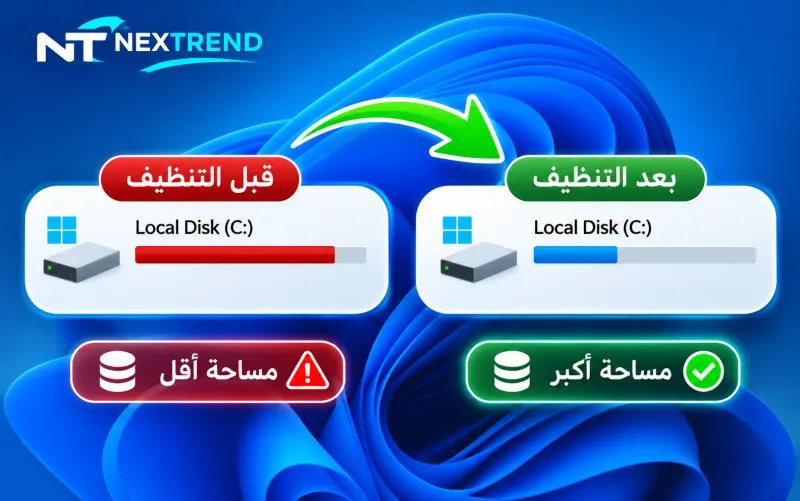
كيف تستعيد مساحة القرص C إذا ظل ممتلئًا بعد التنظيف؟
إذا قمت بتنفيذ خطوات حذف الملفات المؤقتة ويندوز 11 Temp وما زال القرص C ممتلئًا، فقد تكون المشكلة مرتبطة بملفات كبيرة أو برامج غير مستخدمة أو بيانات شخصية مخزنة على قرص النظام.
إليك مجموعة من الحلول الإضافية.
اكتشاف الملفات الكبيرة التي تستهلك مساحة القرص C
افتح Settings ثم System ثم Storage، وراجع تصنيفات استخدام التخزين.
يمكنك معرفة المساحة التي تستهلكها التطبيقات والملفات المؤقتة والمستندات والصور والفيديوهات.
راجع الملفات الكبيرة قبل حذفها، ولا تحذف أي ملف نظام لمجرد أن حجمه كبير.
حذف البرامج غير المستخدمة
قد تستهلك البرامج والألعاب القديمة مساحة كبيرة على وحدة التخزين.
لحذف البرامج التي لم تعد تحتاج إليها:
- افتح Settings.
- اختر Apps.
- اضغط Installed apps.
- ابحث عن التطبيق غير المستخدم.
- افتح قائمة الخيارات.
- اختر Uninstall.
تجنب حذف البرامج التي لا تعرف وظيفتها، خصوصًا تعريفات الأجهزة ومكونات النظام.
نقل الملفات الشخصية من القرص C إلى قرص آخر
إذا كان لديك قرص D أو وحدة تخزين خارجية، يمكنك نقل بعض الملفات الشخصية إليها، مثل الفيديوهات والصور والمستندات والملفات الكبيرة.
تساعد هذه الخطوة على توفير مساحة في القرص الذي يحتوي على نظام التشغيل، دون الحاجة إلى حذف ملفاتك.
تنظيف سلة المحذوفات Recycle Bin
لا يؤدي نقل الملفات إلى سلة المحذوفات إلى تحرير المساحة بصورة نهائية.
لذلك:
- افتح Recycle Bin.
- راجع محتوياتها.
- تأكد من عدم وجود ملفات تحتاج إليها.
- اضغط Empty Recycle Bin.
بعد هذه الخطوة تُحذف الملفات من السلة نهائيًا.
متى تحتاج إلى ترقية مساحة SSD بدلًا من التنظيف؟
إذا كان القرص C صغير السعة وتحتاج إلى تثبيت برامج وألعاب كبيرة باستمرار، فقد لا تكون عمليات التنظيف وحدها كافية.
في هذه الحالة يمكن التفكير في ترقية وحدة التخزين إلى SSD أكبر، مع التأكد من توافقها مع الجهاز وإمكانية نقل النظام والملفات إليها.
أفضل طريقة لتنظيف ويندوز 11 واستعادة مساحة القرص C
تعد عملية حذف الملفات المؤقتة ويندوز 11 Temp من الخطوات المهمة لإدارة مساحة التخزين والتخلص من البيانات التي لم تعد تحتاج إليها.
ويمكن تنفيذها بسهولة باستخدام أوامر Run أو إعدادات Storage أو أداة Disk Cleanup، بينما توفر ميزة Storage Sense وسيلة مناسبة للتنظيف التلقائي.
إذا استمرت مشكلة امتلاء القرص C بعد التنظيف، فمن الأفضل مراجعة الملفات الكبيرة والبرامج غير المستخدمة ومجلدات التنزيلات، بدلًا من حذف ملفات النظام عشوائيًا.
وإذا كان هدفك لا يقتصر على تحرير مساحة التخزين، بل تريد تحسين أداء الكمبيوتر وتقليل البطء أثناء التشغيل، يمكنك متابعة دليلنا الآخر: تسريع ويندوز 11: 9